Step 1. アイテムを選ぶ
お客様が注文したいアイテムをアイテム一覧から選択します。
-
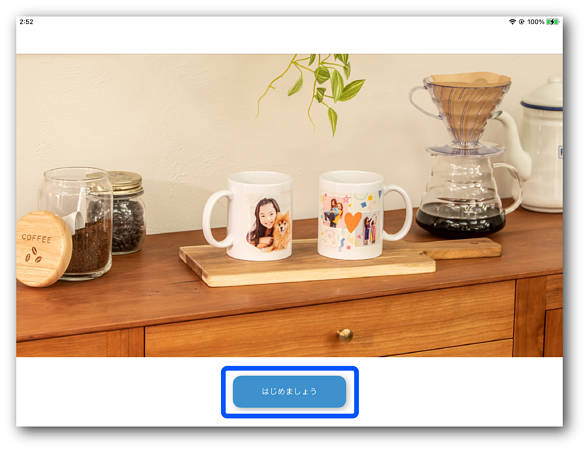
[はじめましょう]をタップします。
-
利用に関する注意事項を確認して、[上記に同意する]をタップします。
カテゴリー一覧画面に移動します。
参考Craft Admin の[表示設定]-[オプション画面]-[利用に関する注意事項]の設定が非表示の場合は表示されません。
-
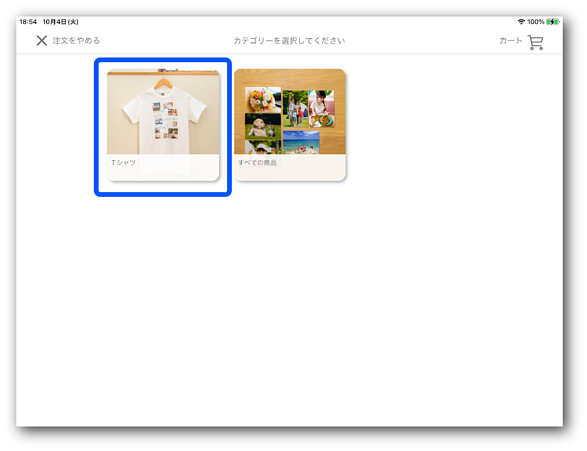
注文したいアイテムが含まれるカテゴリーをタップします。
参考Craft Adminでカテゴリーを登録していない場合、カテゴリー選択画面は表示されません。
-
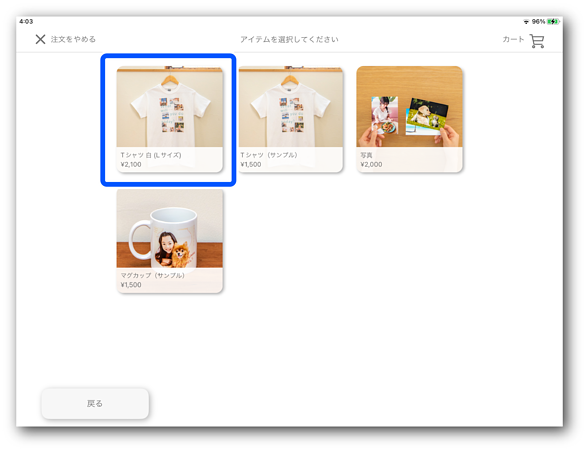
アイテム一覧から注文したいアイテムをタップします。
 参考
参考注文したいアイテムのカテゴリーを選び直す場合は、[戻る]をタップしてカテゴリー選択画面に戻ります。
-
選択したアイテムの詳細情報を確認します。
参考Craft Admin の[表示設定]-[オプション画面]-[アイテム選択後のアイテム説明画面]の設定が非表示の場合は表示されません。
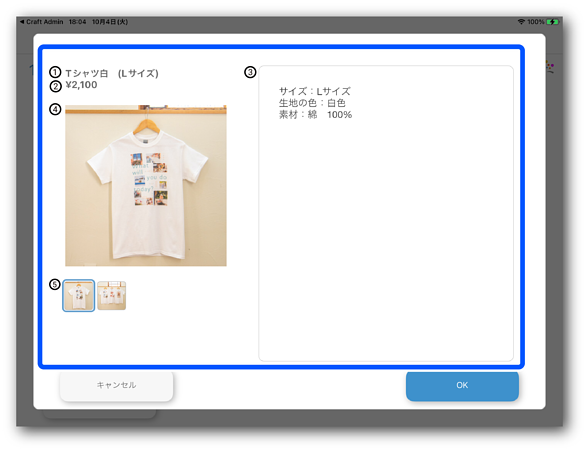
以下の項目を確認できます。
項目
説明
1
アイテム名
アイテムの名称を確認できます。
2
単価(税込)
アイテムの単価(税込)を確認できます。
3
アイテム説明
アイテムの詳細情報や注意事項を確認できます。
4
サムネイル-大
サムネイル-小で選択されている画像が表示されます。
5
サムネイル-小
アイテムのイメージ画像が表示されます。
サムネイルは5枚まで表示されます。
-
[OK]をタップして、アイテムの選択を終了します。

選択したアイテムによって設定する項目が異なります。以下の手順を参照してください。
|
選択したアイテム |
手順 |
|---|---|
|
写真・フォトブック・PDF |
|
|
グッズ |