Step 2. Epson Global IDにログインする
Craft Designerの管理画面でEpson Global IDにログインします。
既にEpson Global IDにログインしている場合は以下を参照してください。

-
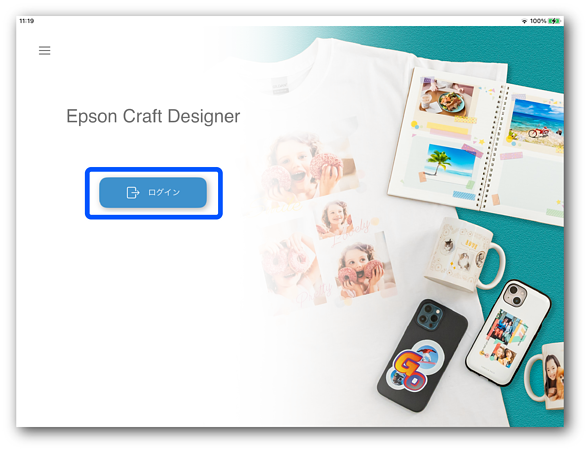
[ログイン]をタップします。
-
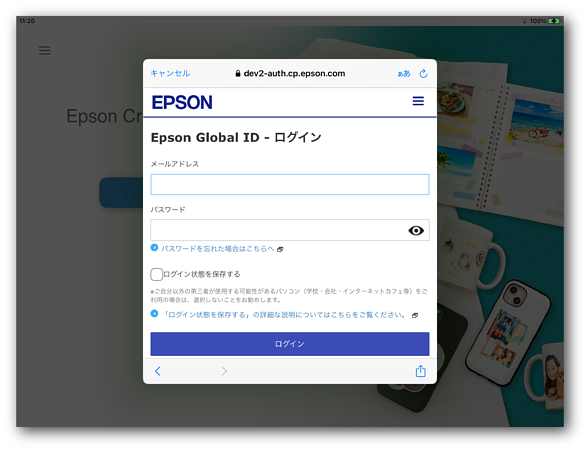
ログインに必要な項目を入力します。
項目
説明
メールアドレス
Epson Global IDに登録したメールアドレスを入力します。
パスワード
Epson Global IDに登録したパスワードを入力します。
ログイン状態を保存する
チェックを入れることでログイン情報を端末に保存します。
-
[ログイン]をタップして、Epson Global IDへログインします。
参考ログインできない場合は、ログイン失敗画面が表示されます。[OK]をタップして入力情報を見直してください。
処理に時間がかかる場合は、処理中画面が表示されます。
-
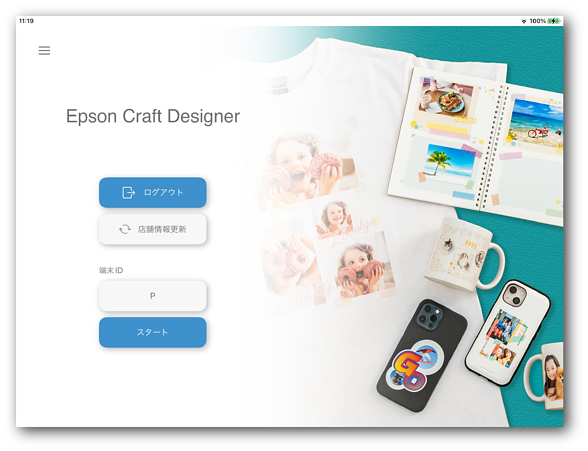
管理画面がログイン状態に切り替わっていることを確認します。
次に管理画面で店頭設置のiPadの設定をします。
