-
-
-
-
-
-
-
Дзеянні ў выпадку немагчымасці выканання наладкі сеткавых параметраў
-
-
Сканаванне на камп’ютар
Перад сканіраваннем усталюйце Epson Scan 2 і Epson Event Manager на камп’ютар.
Вы не можаце захоўваць некалькі арыгіналаў адным файлам PDF падчас сканіравання з панэлі кіравання. Выкарыстоўваючы Epson Scan 2 і наладу Да-ць або рэд. ст. п-я скан. у Рэжым дакумента, вы можаце сканіраваць дадатковыя арыгіналы пасля сканіравання першага, а потым захаваць усё адным файлам.
-
Размясціце арыгіналы.
-
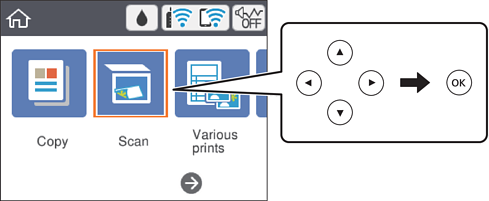
Выберыце на галоўным экране Скана- ваць.
Каб выбраць элемент, выкарыстоўвайце кнопкі


 , а затым націсніце кнопку OK.
-
Выберыце Камп'ютар.
-
Выберыце камп’ютар для захавання адсканіраваных выяў.
-
Калі адлюстроўваецца экран Выберыце Камп’ютар, выберыце камп’ютар на экране.
-
Калі адлюстроўваецца экран Сканаваць на камп'ютар і камп’ютар ужо выбраны, упэўніцеся, што выбраны правільны камп’ютар. Калі не, выберыце
 , каб выбраць іншы камп’ютар.
Заўвага:-
Калі прынтар падключаны да сеткі, вы можаце выбраць камп’ютар, на якім хочаце захаваць адсканіраваную выяву. На панэлі кіравання прынтара вы можаце адлюстраваць да 20 камп’ютараў. Калі параметр Network Scan Name (Alphanumeric) у Epson Event Manager устаноўлены, ён будзе выводзіцца на панэль кіравання.
-
-
Выберыце
 , каб затым выбраць, якім чынам захаваць адсканіраваную выяву на камп’ютар.
-
Захаваць у JPEG: захоўвае адсканіраваную выяву ў фармаце JPEG.
-
Зах. у PDF: захоўвае адсканіраваную выяву ў фармаце PDF.
-
Д-ць да эл. л-та: запускае паштовы кліент на вашым камп’ютары, а затым аўтаматычна далучае яе да электроннага ліста.
-
Вык-ць адмысл. налады: захоўвае адсканіраваную выяву з дапамогай налад у Epson Event Manager. Вы можаце змяніць налады сканіравання, такія як памер сканіравання, папка або фармат захавання.
-
-
Націсніце кнопку
 .
Заўвага:
.
Заўвага:Колер, памер і межы адсканіраванай выявы не будуць дакладна такімі ж, як і ў арыгінала.
