-
-
-
-
-
-
-
Дзеянні ў выпадку немагчымасці выканання наладкі сеткавых параметраў
-
-
Інструкцыі да драйвера прынтара Mac OS
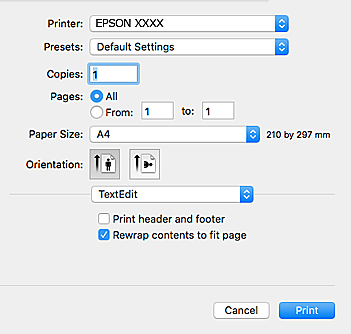
Уключыце ўсплывальнае меню ў цэнтры экрана, каб паказаць больш элементаў.
|
Усплывальнае меню |
Апісанні |
|---|---|
|
Макет |
Можна выбраць макет для друку некалькіх старонак на адным лісце або выбраць друк поля. |
|
Адпаведнасць колераў |
Можна адрэдагаваць колеры. |
|
Абыходжанне з паперай |
Можна паменшыць або павялічыць памер задання на друк, каб аўтаматычна адпавядаць памеру загружанай паперы. |
|
Вокладка |
Вы можаце выбіраць вокладку для сваіх дакументаў.Выберыце Тып вокладкі, каб задаць, якое змесціва будзе надрукавана на вокладцы. |
|
Настройкі друку |
Можна змяніць базавыя налады друку, такія як тып паперы і якасць друку. |
|
Color Options |
Калі вы выбралі EPSON Color Controls з меню Адпаведнасць колераў, вы можаце выбраць спосаб колеравай карэкцыі. |
|
Two-sided Printing Settings |
Можна выбраць напрамак пераплёту для двухбаковага друку або выбраць тып дакумента. |
У версіі OS X Mountain Lion або вышэй, калі меню Настройкі друку не адлюстроўваецца, гэта значыць, што драйвер прынтара Epson не ўсталяваны.
Выберыце Сістэмныя налады з  меню > Прынтары і сканеры (або Друк і сканаванне, Друк і факс), выдаліце прынтар, а потым дадайце яго зноў.Зайдзіце на наступны вэб-сайт і ўвядзіце назву прадукту.Перайдзіце ў раздзел Падтрымка, а потым глядзіце Парады.
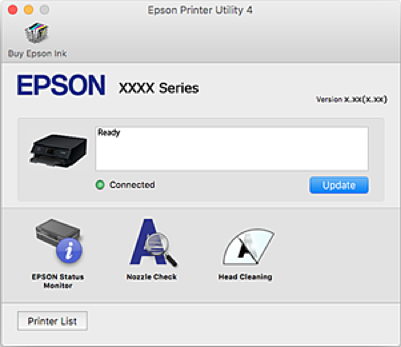
Можна выканаць дзеянне па абслугоўванні, напрыклад, праверку соплаў і ачыстку друкавальнай галоўкі, а запусціўшы EPSON Status Monitor, можна праверыць стан прынтара і прагледзець звесткі аб памылках.