-
-
-
-
-
-
-
Дзеянні ў выпадку немагчымасці выканання наладкі сеткавых параметраў
-
-
Пошук інфармацыі ў дапаможніку
У PDF-дапаможніку можна шукаць інфармацыю па ключавым слове, а таксама адразу пераходзіць да пэўных раздзелаў з дапамогай закладак. Вы таксама можаце раздрукаваць толькі патрэбныя вам старонкі. У гэтым раздзеле тлумачыцца, як выкарыстоўваць PDF-дапаможнік, адкрыты ў праграме Adobe Reader X на вашым камп’ютары.
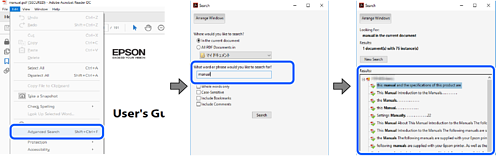
Націсніце Рэдгаваць > Пашыраны пошук. Увядзіце ключавое слова (тэкст) для інфармацыі, якую хочаце знайсці, у акне пошуку, а потым націсніце Пошук. Супадзенні паказваюцца спісам. Націсніце на адно з паказаных супадзенняў, каб перайсці да той старонкі, дзе яно было знойдзена.
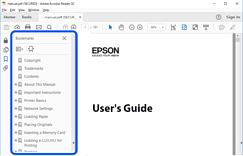
Каб перайсці на пэўную старонку, націсніце на загаловак. Каб праглядзець загалоўкі ніжэйшых узроўняў у гэтым раздзеле, націсніце «+» або «>». Каб вярнуцца на папярэднюю староннку, выканайце наступнае на сваёй клавіятуры.
-
Windows: Націсніце і ўтрымлівайце Alt, а потым націсніце ←.
-
Mac OS: Націсніце і ўтрымлівайце камандную клавішу, а потым націсніце ←.
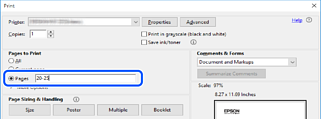
Вы можаце выняць і раздрукаваць толькі патрэбныя вам старонкі. Націсніце Друк у меню Файл, а потым пазначце старонкі, якія хочаце раздрукаваць, у пункце Старонкі меню Старонкі для друку.
-
Каб пазначыць некалькі паслядоўных старонак, увядзіце злучок паміж пачатковай і канчатковай старонкамі.
Напрыклад: 20-25
-
Каб пазначыць некалькі непаслядоўных старонак, падзяліце старонкі коскамі.
Напрыклад: 5, 10, 15