Сканіраванне фатаграфій і выяў (Рэжым фота)
Ужываючы Рэжым фота у Epson Scan 2, вы можаце сканіраваць арыгіналы з шырокім наборам функцый рэгулявання, якія падыходзяць для фатаграфій або малюнкаў.
-
Размясціце арыгіналы.
Пры размяшчэнні некалькіх арыгіналаў на шкле сканера вы можаце сканіраваць іх усе адначасова. Пераканайцеся, што паміж арыгіналамі маецца зазор не менш за 20 мм.
-
Запусціце Epson Scan 2.
-
Выберыце Рэжым фота са спіса Рэжым.
-
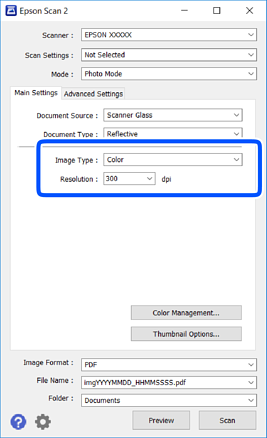
Задайце наступныя параметры ва ўкладцы Асноўныя настройкі.
-
Тып выявы: выберыце колер для захавання адсканіраванай выявы.
-
Разрознасць: выберыце разрозненне.
Заўвага:У якасці Крыніца дакумента зафіксавана значэнне Шкло сканера, а ў якасці Тып дакумента зафіксавана значэнне Адлюстравальны. (Адлюстравальны азначае, шо арыгіналы не з'яўляюцца празрыстымі, напрыклад, звычайныя дакументы на паперы або фатаграфіі). Гэтыя налады змяніць немагчыма.
-
-
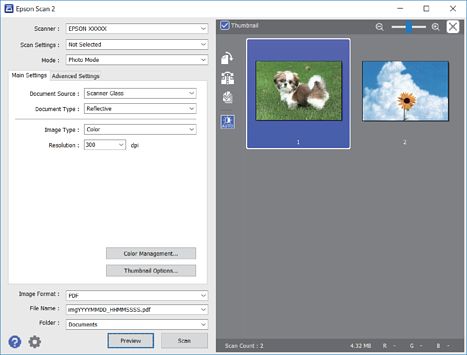
Націсніце Папярэдні прагляд.
Адкроецца акно папярэдняга прагляду з адпаведнымі выявамі ў выглядзе мініяцюр.
 Заўвага:
Для папярэдняга прагляду ўсей вобласці сканіравання выдаліце пазнаку ў полі Эскіз, якое знаходзіцца ў верхняй частцы акна папярэдняга прагляду.
-
Пацвердзіце папярэдні прагляд і, калі неабходна, зрабіце наладку параметраў выявы на ўкладцы Пашыраныя настройкі.
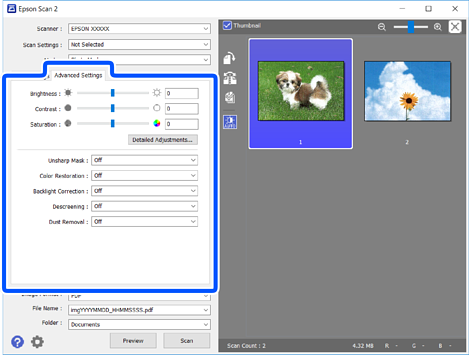
Вы можаце наладзіць адсканіраваную выяву, выкарыстоўваючы падрабязныя налады, якія падыходзяць для фатаграфій або малюнкаў, такія як апісаны ніжэй.
-
Яркасць: вы можаце наладзіць яркасць адсканіраванай выявы.
-
Кантраст: вы можаце наладзіць кантраст адсканіраванай выявы.
-
Насычанасць: вы можаце наладзіць насычанасць (выразнасць колераў) адсканіраванай выявы.
-
Згладжаная маска: вы можаце палепшыць якасць і рэзкасць контураў адсканіраванай выявы.
-
Аднаўленне колеру: вы можаце скарэкціраваць бляклыя выявы і вярнуць іх першапачатковыя колеры.
-
Карэкцыя падсветкі: вы можаце зрабіць больше светлымі адсканіраваныя выявы, якія апынуліся цёмнымі з-за кантравога святла.
-
Дэскрынінг: вы можаце выдаліць муар (у выглядзе павуцінападобных ценяў), які атрымоўваецца прі сканіраванні паліграфічных вырабаў, напрыклад, часопісаў.
-
Выдаленне пылу: вы можаце выдаліць пыл з адсканіраванай выявы.
Заўвага:-
У залежнасці ад іншых налад, гэтыя пункты могуць быць недаступнымі.
-
У залежнасці ад арыгіналаў, адсканаваная выява можа не скарэктавацца належным чынам.
-
Пры стварэнні некалькіх мініяцюр можна наладзіць якасць выявы для кожнай з іх. У залежнасці ад параметраў рэгулявання, можна наладзіць якасць усіх адсканаваных выяў разам, выбраўшы некалькі мініяцюр.
-
-
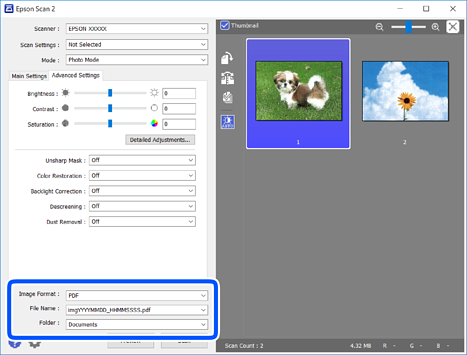
Устанавіце налады захавання файла.
-
Фармат выявы: выберыце фармат захавання файла са спіса.Вы можаце зрабіць падрабязныя налады для кожнага фармату захавання, за выключэннем BITMAP і PNG. Пасля выбару фармата захавання выберыце Опцыі са спіса.
-
Імя файла: пацвердзіце імя файла для захавання, якое выводзіцца на экран.Вы можаце змяніць налады для імя файла, выбіраючы Настройкі са спіса.
-
Папка: выберыце папку для захавання адсканіраванай выявы са спіса.Вы можаце выбраць іншую папку ці стварыць новую папку, выбіраючы Выбраць са спіса.
-
-
Націсніце Сканаваць.
