-
-
-
-
-
-
-
Дзеянні ў выпадку немагчымасці выканання наладкі сеткавых параметраў
-
-
Асновы друку — Mac OS
Тлумачэнні ў раздзеле выкарыстоўваюць у якасці прыкладу TextEdit.Дзеянні і экраны розняцца ў залежнасці ад дадатку.Падрабязнасці гл. у даведцы дадатку.
-
Загрузіце паперу ў прынтар.
-
Выберыце файл для друку.
-
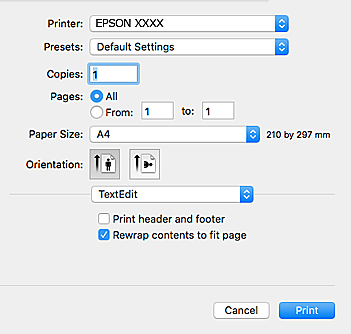
Выберыце Друк у меню Файл або іншую каманду для доступу да дыялогавага акна друку.
Пры неабходнасці націсніце Паказаць падрабязнасці або
 , каб разгарнуць акно друку.
-
Наладзьце наступнае.
-
Прынтар: выберыце свой прынтар.
-
Папярэдне зададзеныя налады: выберыце, калі трэба выкарыстоўваць зарэгістраваныя налады.
-
Памер паперы: выберыце памер паперы, загружанай у прынтар.Падчас друку без палёў выберыце памер паперы «без палёў».
-
Арыентацыя: Выберыце арыентацыю старонкі, зададзеную ў дадатку.
Заўвага:-
Калі вышэйпрыведзеныя меню налад не паказваюцца, закрыйце акно друку, выберыце Параметры старонкі з меню Файл і задайце налады.
-
Падчас друку на канвертах выберыце альбомную арыентацыю.
-
-
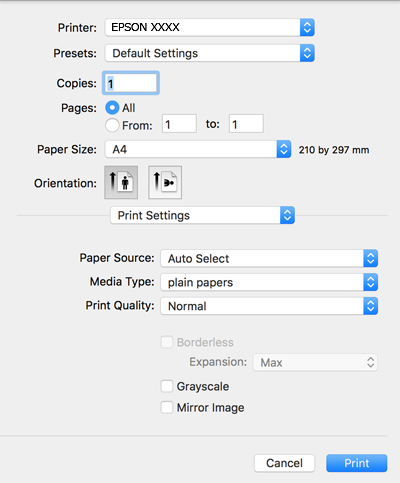
Выберыце Настройкі друку ва ўсплывальным меню.
 Заўвага:
У версіі OS X Mountain Lion або вышэй, калі меню Настройкі друку не адлюстроўваецца, гэта значыць, што драйвер прынтара Epson не ўсталяваны.
Выберыце Сістэмныя налады з
 меню > Прынтары і сканеры (або Друк і сканіраванне, Друк і факс), выдаліце прынтар, а потым дадайце яго зноў.Гл. наступны раздзел для дадавання прынтара.
-
Наладзьце наступнае.
-
Media Type: выберыце тып загружанай паперы.
-
Print Quality: выберыце якасць друку.Варыянт Выдатны павялічвае якасць друку, але яе хуткасць можа паменшыцца.
-
Пашырэнне: даступна пры выбары памеру паперы без палёў.Пры друку без палёў даныя друку крыху павялічваюцца да памеру паперы, таму па яе краях не друкуюцца палі.Выберыце ступень павелічэння.
-
Градацыі шэрага: выберыце чорна-белы друк або друк у адценнях шэрага.
-
-
Націсніце Друк.
