-
-
-
-
-
Machapisho Yasiyoonekana Vizuri, Mstari Wima, au Ulinganishaji visivyo
-
Kingo za Picha Zinakatwa Wakati wa Uchapishaji wa Bila Mpaka
-
Rangi, Uchafu, Matone Yasiyo sawa, au Mistari Sambamba Itaonekana katika Picha Zilizonakiliwa
-
Ruwaza Zaidi (Mistari Sambamba Iliyopatana) Huonekana katika Taswira Iliyonakiliwa
-
Picha ya Upande wa Nyuma wa Ya Asili Huonekana Katika Picha Iliyonakiliwa
-
-
Kukagua Hali ya Kichapishi kutoka kwenye Kompyuta (Windows)
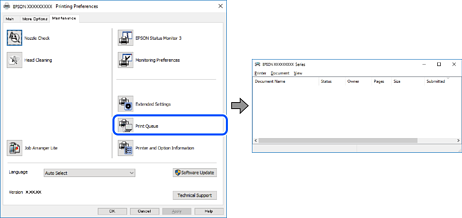
Bofya Foleni ya U'haji kwenye kichupo cha kiendeshi cha kichapishi Utunzaji, na kisha angalia yafuatayo.
-
Angalia kama kuna uchapishaji wowote ulisimamishwa.
Iwapo data isiyohitajika itasalia, teua Katisha nyaraka zote kutoka kwenye menyu ya Kichapishi.
-
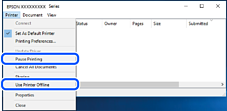
Hakikisa kichapishi hakiko nje ya mtandao au hakisubiri.
Ikiwa kichapishi kiko nje ya mtandao au kinasubiri, futa mpangilio wa nje ya mtandao au wa kusubiri kutoka kwa menyu ya Kichapishi.
-
Hakikisha kichapishi kimeteuliwa kama kichapishi chaguo-msingi kutoka kwa menyu ya Kichapishi (kunafaa kuwe na alama ya ukaguzi kwenye kipengee cha menyu).
Ikiwa kichapishi kimeteuliwa kama kichapishi chaguo-msingi, kiweke kama kichapishi chaguo-msingi. Iwapo kuna ikoni anuwai kwenye Paneli ya Udhibiti > Tazama vifaa na vichapishi (Vichapishi, Vichapishi na Faksi), tazama yafuatayo ili kuteua ikoni.
Mfano)
Muunganisho wa USB: Misururu ya EPSON XXXX
Muunganisho wa mtandao: Misururu ya EPSON XXXX (mtandao)
Iwapo utasakinisha kiendeshi cha kichapishi mara nyingi, huenda nakala za kiendeshi cha kichapishi zikaundwa. Iwapo nakala kama vile “Misururu ya EPSON XXXX (nakala 1)” zinaundwa, bofya kulia ikoni ya kiendeshi kilichonakiliwa, na kisha ubofye Ondoa Kifaa.
-
Hakikisha kuwa tundu la kichapishi limeteuliwa vizuri katika Sifa > Tundu kutoka kwenye menyu ya Kichapishi kama ifuatavyo.
Teua “USBXXX” kwa muunganisho wa USB, au “EpsonNet Print Port” kwa muunganisho wa mtandao.