-
-
-
-
Заменување на касетите со мастило и другите потрошни материјали
-
-
-
-
Скенирање на компјутер
Пред скенирањето, инсталирајте Epson Scan 2 и Epson Event Manager на компјутерот.
Не може да зачувате повеќе оригинали како една PDF-датотека кога скенирате од контролната табла. Со користење на Epson Scan 2 и поставката Додај или уреди стр. по скен во Режим за документи, може да скенирате дополнителни оригинали откако ќе го скенирате оригиналот и да ги зачувате како една датотека.
-
Поставете ги оригиналите.
-
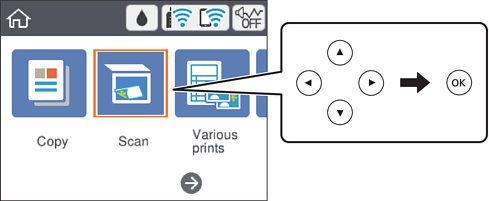
Изберете Скенирај на почетниот екран.
За да изберете ставка, користете ги копчињата


 , а потоа притиснете го копчето OK.
-
Изберете Компјутер.
-
Изберете го компјутерот на којшто сакате да ги зачувате скенираните слики.
-
Ако се прикаже екранот Изберете Компјутер, изберете го компјутерот од екранот.
-
Ако се прикаже екранот Скенирај на компјутер, а компјутерот е веќе избран, уверете се дека е избран соодветниот компјутер. Ако не е, изберете
 за одново да го изберете компјутерот.
Белешка:-
Кога печатачот е поврзан на мрежа, може да изберете на кој компјутер сакате да ја зачувате скенираната слика. На контролната табла на печатачот може да се прикажат до 20 компјутери. Ако одредите Network Scan Name (Alphanumeric) во Epson Event Manager, се прикажува на контролната табла.
-
-
Изберете
 за да изберете како да ја зачувате скенираната слика на компјутер.
-
Зачувај како JPEG: ја зачувува скенираната слика во JPEG-формат.
-
Зачувај како PDF: ја зачувува скенираната слика во PDF-формат.
-
Прикачи на е-пошта: го вклучува клиентот за е-пошта на вашиот компјутер, а потоа автоматски ја прикачува сликата на е-порака.
-
Следи општа поставка: ја зачувува скенираната слика користејќи ги поставките на Epson Event Manager. Може да ги менувате поставките за скенирање, како што се големината на скенирање, папката за зачувување датотеки или форматот на зачувување.
-
-
Притиснете го копчето
 .
Белешка:
.
Белешка:Бојата, големината и рабовите на скенираната слика нема да бидат точно исти како и оригиналот.
