-
-
-
-
Заменување на касетите со мастило и другите потрошни материјали
-
-
-
-
Скенирање на фотографии или слики (Режим за фотографии)
Со Режим за фотографии во Epson Scan 2, може да скенирате оригинали со разновидни функции за приспособување на слика коишто се соодветни за фотографии и слики.
-
Поставете ги оригиналите.
Со поставување на повеќе оригинали на стаклото на скенерот, може сите истовремено да ги скенирате.Погрижете се да има растојание од најмалку 20 мм помеѓу оригиналите.
-
Активирајте го Epson Scan 2.
-
Изберете Режим за фотографии од листата Режим.
-
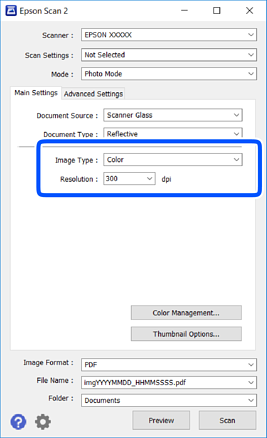
Одредете ги следниве поставки на картичката Главни поставки.
-
Тип слика: Избирете ја бојата за зачувување на скенираната слика.
-
Резолуција: Изберете ја резолуцијата.
Белешка:Поставката за Извор на документ е фискна како Стакло на скенерот и поставката за Тип документ е фиксна како Рефлектирачка.(Рефлектирачка значи оригинали коишто не се проѕирни, на пример обична хартија или фотографии.)Не може да ги промените овие поставки.
-
-
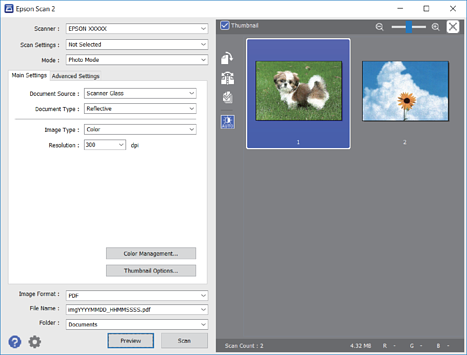
Кликнете на Преглед.
Се отвора прозорецот за прегледување и се прикажуваа прегледаните слики како сликички.
 Белешка:
За да ја прегледате целата област за скенирање, отштиклирајте го полето Мини. приказ на врвот на прозорецот за прегледување.
-
Потврдете го прегледот и направете поставки за приспособување на слика во јазичето Напредни поставки според потребите.
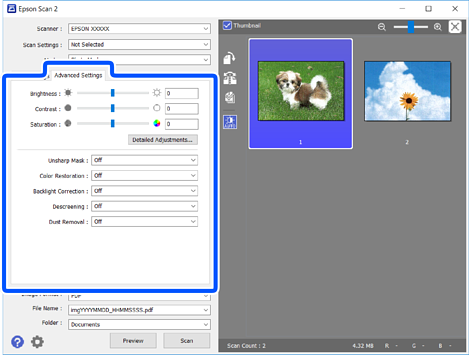
Не може да ја приспособите скенираната слика со користење на детални поставки коишто се соодветни за фотографии или слики, како на пример следниве.
-
Осветленост: Може да ја приспособите осветленоста на скенираната слика.
-
Контраст: Може да го приспособите контрастот на скенираната слика.
-
Заситеност: Може да го приспособите заситувањето (живописноста на бојата) на скенираната слика.
-
Маска за изострување: Може да ја подобрите и да ја изострите рамката на скенираната слика.
-
Обновување боја: Може да ги коригирате сликите коишто се избледени за да ги вратите оригиналните бои.
-
Поправи задн. осветл.: Може да ги осветлите скенираните слики коишто се темни како резултат на светлото на екранот.
-
Отстранување екран: Може да ги отстраните ефектите на контраст (мрежестите ефекти) коишто се појавуваат при скенирање на печатена хартија како на пример списание.
-
Отстранување прашина: Може лесно да го отстраните правот од скенираната слика.
Белешка:-
Ставките може да не бидат достапни во зависност од другите направени поставки.
-
Зависно од оригиналот, скенираната слика може да не биде приспособена правилно.
-
Кога се создаваат повеќе сликички, може да го приспособите квалитетот на сликата за секоја сликичка.Во зависност од ставките на приспособување, може да го приспособите квалитетот на сите скенирани слики ако изберете повеќе сликички.
-
-
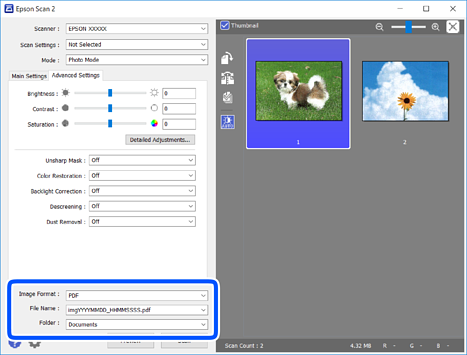
Направете ги поставките за зачувување на датотека.
-
Формат на слика: Изберете го форматот на зачувување од листата.Може да направите детални поставки за секој формат на зачувување освен за BITMAP и PNG.Изберете Опции од листата откако ќе го изберете форматот на зачувување.
-
Име на датотека: Потврдете го прикажаното име на зачуваната датотека.Може да ги промените поставките за името на датотеката ако изберете Поставки од листата.
-
Папка: Изберете ја папката за зачувување за скенираната слика од листата.Може да изберете друга папка или да креирате нова папка ако изберете Избери од листата.
-
-
Кликнете на Скенирај.
