Скенирање на документи (Режим за документи)
Со користење на Режим за документи во Epson Scan 2, може да скенирате оригинали со користење на детални поставки соодветни за текстуални документи.
-
Поставете ги оригиналите.
-
Активирајте го Epson Scan 2.
-
Изберете Режим за документи од листата Режим.
-
Одредете ги следниве поставки на картичката Главни поставки.
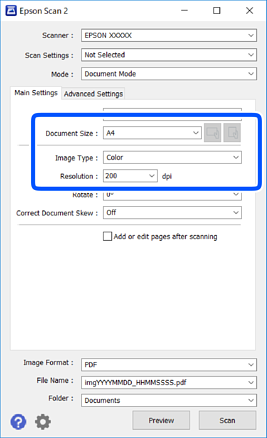
-
Големина на документ: Изберете ја големината на ставениот оригинал.
-
 /
/ Копчиња за првобитна ориентација: изберете ја поставената ориентација на ставениот оригинал. Во зависност од големината на оригиналот, оваа ставка може да биде поставена автоматски и не може да се менува.
-
Тип слика: Изберете ја бојата за зачувување на скенираната слика.
-
Резолуција: Изберете ја резолуцијата.
Белешка:-
Поставката Извор на документ е фиксна како Стакло на скенерот. Не може да ја промените оваа поставка.
-
Ако го поставите Додај или уреди стр. по скен, може да скенирате дополнителни оригинали откако ќе завршите со скенирање на оригиналот. Покрај тоа, ако го поставите Формат на слика како PDF или Multi-TIFF, може да ги зачувате скенираните слики како една датотека.
-
-
Направете ги и другите поставки за скенирање ако е потребно.
-
Може да ја прегледате скенираната слика со кликнување на копчето Преглед. Се отвора прозорецот за прегледување и се прикажува прегледаната слика.
-
На јазичето Напредни поставки, може да правите поставки за детално приспособување на слика коишто се соодветни за текстуалните документи, како следниве.
-
Отстрани позадина: Отстранете ја заднината на оригиналите.
-
Подобрување текст: Може да ги разјасните и изострите заматените букви во оригиналот.
-
Автом. сегментација на област: Може да ги разјасните буквите и да ги измазните сликите при скенирање во црно-бело за документ којшто содржи слики.
-
Подобрување боја: Може да ја засилите бојата назначена за скенираната слика и да ја зачувате во сиви тонови или во црно-бело.
-
Осветленост: Може да ја приспособите осветленоста на скенираната слика.
-
Контраст: Може да го приспособите контрастот на скенираната слика.
-
Гама: Може да ја приспособите гамата (осветленоста средниот опсег) за скенираната слика.
-
Праг: Може да ја приспособите работ за монохроматските бинарни слики (црно-бело).
-
Маска за изострување: Може да ги подобрите и да ги изострите главните црти на сликата.
-
Отстранување екран: Може да ги отстраните ефектите на контраст (мрежестите сенки) коишто се појавуваат при скенирање печатена хартија, како на пример списание.
-
Пополнување рабови: Може да ја отстраните сенката околу скенираната слика.
-
Излез за две слики (само за Windows): Може да скенирате еднаш и да зачувате две слики со различни поставки за излез.
-
Белешка:Ставките може да не бидат достапни во зависност од другите направени поставки.
-
-
Направете ги поставките за зачувување на датотека.
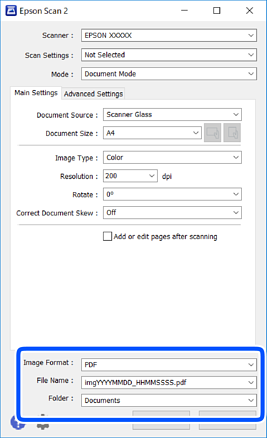
-
Формат на слика: Изберете го форматот за зачувување од списокот.Може да направите детални поставки за секој формат на зачувување освен за BITMAP и PNG. Изберете Опции од листата откатко ќе го изберете форматот на зачувување.
-
Име на датотека: Потврдете го прикажаното име на зачуваната датотека.Може да ги промените поставките за името на датотеката ако изберете Поставки од листата.
-
Папка: Изберете ја папката за зачувување за скенираната слика од списокот.Може да изберете друга папка или да креирате нова папка ако изберете Избери од листата.
-
-
Кликнете на Скенирај.
