-
-
-
-
Заменување на касетите со мастило и другите потрошни материјали
-
-
-
-
Основни информации за печатење — Mac OS
Објаснувањата во делот користат TextEdit како пример.Операциите и екраните се разликуваат, зависно од апликацијата.Погледнете во помошта на апликацијата за детали.
-
Ставете хартија во печатачот.
-
Отворете ја датотеката што сакате да ја печатите.
-
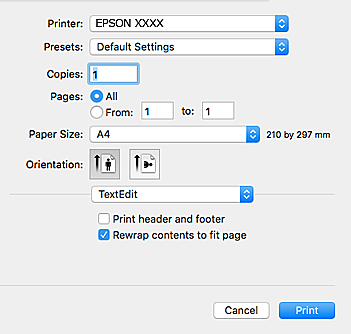
Изберете Печати од менито Датотека или друга команда за да влезете во полето за печатење.
Ако е потребно, кликнете на Прикажи ги деталите или
 за да го проширите прозорецот за печатење.
-
Направете ги следниве поставки.
-
Печатач: Изберете го својот печатач.
-
Претходно меморирани поставки: Изберете кога сакате да ги користите регистрираните поставки.
-
Голем.на харт.: Изберете ги димензиите на хартијата што сте ја ставиле во печатачот.Кога печатите без маргини, изберете големина на хартија „без рамки“.
-
Ориентација: Изберете ја ориентацијата што ја поставувате во апликацијата.
Белешка:-
Ако горните менија за поставување не се прикажуваат, затворете го прозорецот за печатење, изберете Поставување страница од менито Датотека, а потоа одредете ги поставките.
-
Кога печатите на пликови, изберете ја широката ориентација.
-
-
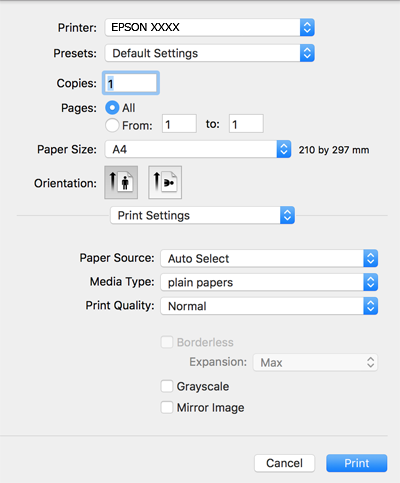
Изберете Поставки за печатење од појавното мени.
 Белешка:
Кај OS X Mountain Lion или понов, ако не се прикаже менито Поставки за печатење, двигателот за печатачот Epson не бил инсталиран правилно.
Изберете Системски параметри од менито
 > Печатачи и скенери (или Печати и скенирај, Печати и испрати по факс), отстранете го печатачот, па додадете го печатачот повторно.Видете го следното за да додадете печатач.
-
Направете ги следниве поставки.
-
Media Type: Изберете го типот хартија што сте го ставиле.
-
Print Quality: Изберете го квалитетот на печатење.Бирањето Фино овозможува печатење со поголем квалитет, но брзината на печатење може да биде помала.
-
Проширување: Достапно кога се избира големина на хартија без рамки.Во печатењето без рамки податоците за печатење се зголемуваат малку повеќе од големината на хартијата, така што не се печатат маргини долж рабовите на хартијата.Изберете колку да се зголеми.
-
Сива палета: Изберете за да печатите црно-бело или во сиви нијанси.
-
-
Кликнете на Печати.
