Mengimbas Menggunakan Epson Scan 2
Anda boleh mengimbas menggunakan pemacu pengimbas “Epson Scan 2”. Anda boleh mengimbas dokumen asal menggunakan tetapan terperinci yang sesuai untuk dokumen teks.
Lihat bantuan Epson Scan 2 untuk penjelasan setiap item tetapan.
-
Letakkan dokumen asal.
Perhatian:Jika anda ingin mengimbas pelbagai dokumen asal, letakkan semua dokumen asal pada ADF.
-
Mulakan Epson Scan 2.
-
Buat tetapan yang berikut pada tab Tetapan Utama.

-
Sumber Dokumen: Pilih sumber tempat dokumen diletakkan.
-
Saiz Dokumen: Pilih saiz dokumen yang diletakkan.
-
Butang
 /
/ (Orientasi asal): Pilih set orientasi dokumen yang anda letakkan. Bergantung pada saiz dokumen, item ini boleh ditetapkan secara automatik dan tidak boleh diubah.
-
Jenis Imej: Pilih warna untuk menyimpan imej yang diimbas.
-
Resolusi: Pilih resolusi.
-
-
Buat tetapan imbasan lain jika perlu.
-
Anda boleh pratonton imej yang diimbas dengan mengklik butang Pratonton. Tetingkap pratonton dibuka dan imej yang dipratonton dipaparkan.Apabila anda pratonton menggunakan ADF, dokumen asal dikeluarkan dari ADF. Letakkan semula dokumen yang ditolak keluar.
-
Pada tab Tetapan Lanjutan, anda boleh membuat tetapan pelarasan imej terperinci yang sesuai untuk dokumen teks seperti berikut.
-
Keluarkan Latar Belakang: Alih keluar latar belakang dokumen.
-
Peningkatan Text: Anda boleh menjelaskan dan menajamkan huruf yang kabur dalam dokumen.
-
Pensegmenan Kawasan Auto: Anda boleh menjadikan huruf lebih jelas dan imej lebih licin semasa melakukan imbasan hitam dan putih untuk dokumen yang mengandungi imej.
-
Peningkatan Warna: Anda boleh menambah baik warna yang ditentukan untuk imej yang diimbas dan menyimpannya dalam skala kelabu atau hitam dan putih.
-
Ambang: Anda boleh melaraskan sempadan untuk perduaan monokrom (hitam dan putih).
-
Maska Kabur: Anda boleh meningkatkan dan menajamkan garis bentuk imej.
-
Nyahpenyaringan: Anda boleh membuang corak moiré (bayang seperti web) yang kelihatan semasa mengimbas kertas bercetak seperti majalah.
-
Isi Tepi: Anda boleh membuang bayang yang dihasilkan di sekeliling imej yang diimbas.
-
Output Dwi Imej (Windows Sahaja): Anda boleh mengimbas sekali dan menyimpan dua imej dengan tetapan output berbeza pada masa yang sama.
-
Perhatian:Item mungkin tidak tersedia bergantung pada tetapan lain yang anda buat.
-
-
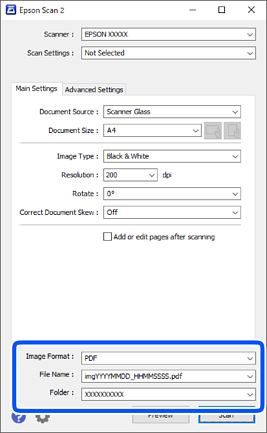
Tetapkan tetapan menyimpan fail.
-
Format Imej: Pilih format simpanan daripada senarai.Anda boleh membuat tetapan terperinci untuk setiap format simpanan kecuali BITMAP dan PNG. Pilih Pilihan daripada senarai selepas memilih format simpanan.
-
Nama Fail: Sahkan nama fail yang disimpan yang dipaparkan.Anda boleh menukar tetapan untuk nama fail dengan memilih Tetapan daripada senarai.
-
Folder: Pilih folder simpanan untuk imej yang diimbas daripada senarai.Anda boleh memilih folder lain atau membuat folder baru dengan memilih Pilih daripada senarai.
-
-
Klik Imbas.
