-
-
-
-
-
-
-
Perkhidmatan Rangkaian dan Maklumat Perisian
-
Aplikasi untuk Mengkonfigurasi Operasi Pencetak (Web Config)
-
Aplikasi untuk Mengkonfigurasi Operasi Pengimbasan daripada Panel Kawalan (Epson Event Manager)
-
Aplikasi untuk Mengkonfigurasi Operasi Faks dan Menghantar Faks (FAX Utility)
-
Aplikasi untuk Mengkonfigurasi Berbilang Peranti (EpsonNet Config)
-
-
-
-
Membuat Tetapan tersuai dalam Epson Event Manager
Anda boleh menetapkan tetapan imbasan untuk Ke Komputer (Tersuai) dalam Epson Event Manager.
Lihat bantuan Epson Event Manager untuk butiran.
-
Mulakan Epson Event Manager.
-
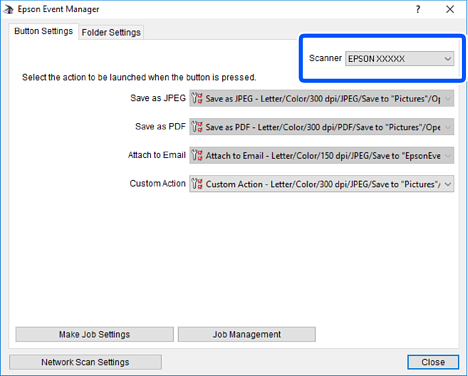
Pastikan pengimbas anda dipilih sebagai Pengimbas pada tab Tetapan Butang pada skrin utama.
-
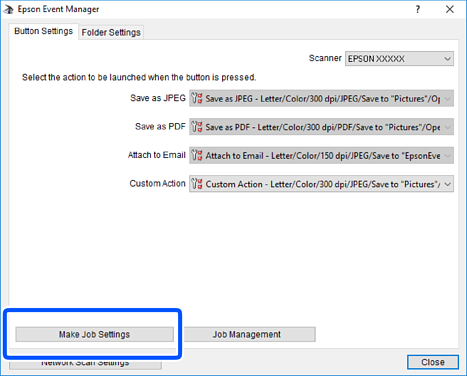
Klik Buat Tetapan Kerja.
-
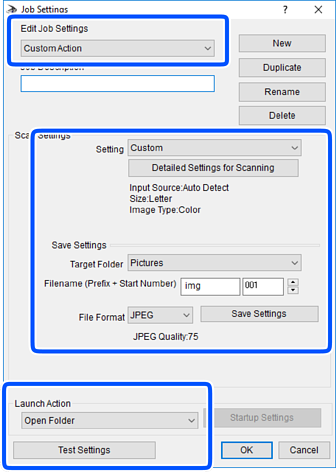
Buat tetapan imbasan pada skrin Tetapan Kerja.
-
Edit Tetapan Kerja: Pilih Tindakan Tersuai.
-
Tetapan: Imbas menggunakan tetapan terbaik untuk jenis dokumen yang dipilih. Klik Tetapan Terperinci untuk Imbasan untuk menetapkan item seperti resolusi atau warna untuk menyimpan imej yang diimbas.
-
Folder Sasaran: Pilih folder simpanan untuk imej yang diimbas.
-
Nama fail (Awalan + Nombor Mula): Ubah tetapan untuk nama fail yang ingin disimpan.
-
Format Fail: Pilih format simpanan.
-
Lancarkan Tindakan: Pilih tindakan semasa mengimbas.
-
Tetapan Ujian: Memulakan imbasan ujian menggunakan tetapan semasa.
-
-
Klik OK untuk kembali ke skrin utama.
-
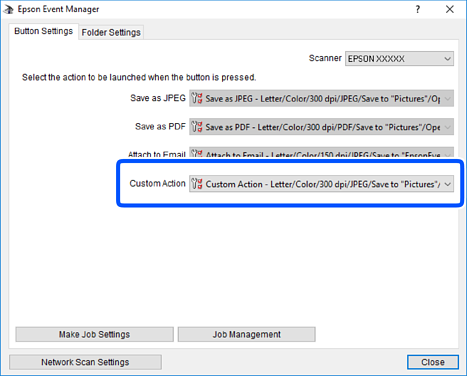
Pastikan Tindakan Tersuai dipilih pada senarai Tindakan Tersuai.
-
Klik Tutup untuk menutup Epson Event Manager.