-
-
-
-
-
-
Bir nechta faylni birgalikda chop qilish (faqat Windows uchun)
-
Poster yaratish uchun bitta tasvirni bir nechta varaqqa chop qilish (faqat Windows uchun)
-
-
Printerga texnik xizmat ko'rsatish
-
-
-
Chop qilishdagi chaplanish, vertikal chiziqlar yoki notengliklar
-
Hoshiyasiz chop qilish vaqtida tasvirlarning qirralari qirqib tashlanayapti
-
Chop qilingan materialning holati, o'lchamlari yoki hoshiyalari noto'g'ri
-
Ko'chirlgan tasvirda notekis ranglar, dog'lar, nuqtalar yoki to'g'ri chiziqlar paydo bo'layapti
-
Nusxa olingan tasvirda Muar (To'r) namunalari paydo bo'layapti
-
Asl nusxaning orqa tarafi tasviri nusxa ko'chirilgan tasvirda ko'rinayapti
-
-
Bosish tugmasini o‘rnatish orqali Wi-Fi ni sozlashni bajarish
Siz simsiz routerdagi tugmani bosish orqali Wi-Fi tarmoqni avtomatik ravishda o‘rnatishingiz mumkin. Agar quyidagi shartlar bajarilsa, bu usul orqali o‘rnatishingiz mumkin.
-
Simsiz souter WPS (Wi-Fi Himoyalangan o‘rnatish) ga mos.
-
Joriy Wi-Fi ulanishi simsiz routerdagi tugmani bosish orqali o‘rnatilgan.
-
Xavfsizlik chirog‘i miltillagunicha simsiz routerdagi [WPS] tugmasini bosib turing.
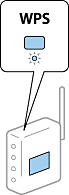
Agar siz [WPS] tugmasining qayerda ekanligini bilmasangiz yoki simsiz routerda hech qanday tugma bo‘lmasa, batafsil ma’lumotlar olish uchun simsiz router bilan berilgan hujjatlarga qarang.
-
Printerdagi
 tugmasini
 chiroqlari navbati bilan miltillay boshlagunicha kamida besh soniya bosib turing.
Ulanishni o‘rnatish boshlanadi. Ulanish amalga oshirilgandan so‘ng,
chirog‘i yonadi.
 Eslatma: va chiroqlar lipillab yonganda printer ulanishdagi xatolik holatida bo‘ladi. Printerdagi tugmasini bosish orqali printer xatosini bartaraf qilgandan keyin simsiz routerni o’chirib yoqing, uni printerga yaqinroq joylashtiring va qaytadan urining. Agar u baribir ishlamsa, tarmoq ulanishi hisobotini chop qiling va yechimni tekshiring.

