-
-
-
-
-
-
Bir nechta faylni birgalikda chop qilish (faqat Windows uchun)
-
Poster yaratish uchun bitta tasvirni bir nechta varaqqa chop qilish (faqat Windows uchun)
-
-
Printerga texnik xizmat ko'rsatish
-
-
-
Chop qilishdagi chaplanish, vertikal chiziqlar yoki notengliklar
-
Hoshiyasiz chop qilish vaqtida tasvirlarning qirralari qirqib tashlanayapti
-
Chop qilingan materialning holati, o'lchamlari yoki hoshiyalari noto'g'ri
-
Ko'chirlgan tasvirda notekis ranglar, dog'lar, nuqtalar yoki to'g'ri chiziqlar paydo bo'layapti
-
Nusxa olingan tasvirda Muar (To'r) namunalari paydo bo'layapti
-
Asl nusxaning orqa tarafi tasviri nusxa ko'chirilgan tasvirda ko'rinayapti
-
-
Yarim shaffof plyonkani tozalash
Chop etish kallagi tekislash yoki qog‘oz uzatish yo‘lini tozalashdan so‘ng ham chop qilish yaxshilanmasa, printer ichidagi yarim shaffof plyonka chaplanib ketgan bo‘lishi mumkin.
Zarur bo‘ladigan narsalar:
-
Paxta lo‘pchik (bir nechta)
-
Bir necha tomchi tozalash vositasi tomdirilgan suv (2 yoki 3 tomchi tozalash vositasi tomdirilgan 1/4 stakan vodoprovod suvi)
-
Chaplanib ketgan-ketmaganini tekshirish uchun fonar
Bir necha tomchi tozalash vositasi tomdirilgan suvdan boshqa tozalash suyuqligidan foydalanmang.
-
 tugmasini bosish orqali printerni o‘chiring.
-
Skaner qurilmasini oching.
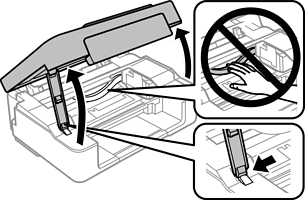
-
Yarim shaffof plyonka chaplanib ketgan-ketmaganini tekshiring. Agar fonardan foydalansangiz, chaplanib ketgan-ketmaganini ko‘rish oson kechadi.
Yarim shaffof plyonkada (A) chaplanib ketish belgilari (barmoq izlari yoki yog‘) bo‘lsa, keyingi bosqichga o‘ting.
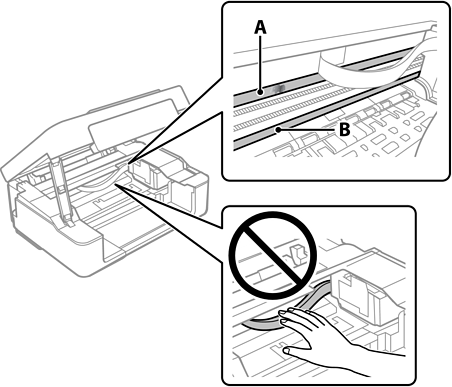
A: Yarim shaffof plyonka
B: Yo‘naltiruvchi qurilma
Muhim:Yo‘naltiruvchi qurilmaga (B) tegib ketishdan ehtiyot bo‘ling. Aks holda, siz chop qila olmasligingiz mumkin. Yo‘naltiruvchi qurilma ustidagi yog‘ni artmang, chunki u printerning soz ishlashi uchun zarur.
-
Bir necha tomchi tozalash vositasi tomdirilgan suvda namlangan paxta lo‘pchikni suv tommaydigan qilib namlang va chaplangan qismni arting.
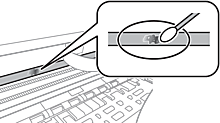 Muhim:
Chaplangan joyni ehtiyotkorlik bilan arting. Agar siz paxta lo‘pchikni plyonkaga qattiq bossangiz, plyonkadagi prujinalar chiqib ketishi va printer buzilishi mumkin.
-
Plyonkani tozalash uchun boshqa quruq paxta lo‘pchikdan foydalaning.
Muhim:Plyonka ustida biror paxta tolasi qolmasin.
Eslatma:Chaplanish tarqalib ketmasligi uchun paxta lo‘pchikni tez-tez yangilab turing.
-
4 va 5-bosqichlarni plyonka toza bo‘lguncha takrorlang.
-
Plyonka chaplanib ketmaganini ko‘zdan kechiring.