-
-
-
-
-
-
Bir nechta faylni birgalikda chop qilish (faqat Windows uchun)
-
Poster yaratish uchun bitta tasvirni bir nechta varaqqa chop qilish (faqat Windows uchun)
-
-
Printerga texnik xizmat ko'rsatish
-
-
-
Chop qilishdagi chaplanish, vertikal chiziqlar yoki notengliklar
-
Hoshiyasiz chop qilish vaqtida tasvirlarning qirralari qirqib tashlanayapti
-
Chop qilingan materialning holati, o'lchamlari yoki hoshiyalari noto'g'ri
-
Ko'chirlgan tasvirda notekis ranglar, dog'lar, nuqtalar yoki to'g'ri chiziqlar paydo bo'layapti
-
Nusxa olingan tasvirda Muar (To'r) namunalari paydo bo'layapti
-
Asl nusxaning orqa tarafi tasviri nusxa ko'chirilgan tasvirda ko'rinayapti
-
-
Wi-Fi Direct (Oddiy KN) ulanishidan foydalangan holda ulana olmayotganingizda
Agar allaqachon maksimal sondagi qurilmalar ulangan bo‘lsa, siz boshqa uskunalar ulay olmaysiz. Quyidagini ko‘zdan kechiring va qayta ulanishga harakat qiling.
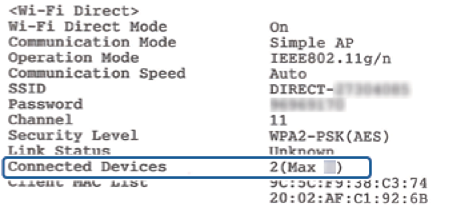
Printerga nechta uskuna ulanganligini tekshiring. Agar ulangan uskunalar soni ruxsat berilgan eng ko‘p miqdordan oshmagan bo‘lsa, ulanishda xatolik yuzaga kelishi mumkin. Radioto’lqinli aloqaga yordam berish uchun printer va kompyuter yoki smart qurilmani simsiz routerga yaqinlashtiring, SSID va parol to‘g‘ri ekanligini tekshiring hamda tarmoqni sozlashlarga qaytadan urining.
-
Tarmoq holati varag‘i
-
Web Config uchun mahsulot holati ekrani
Ulangan uskunadan veb-brauzerni ishga tushiring, so‘ngra Web Config bandini ochish uchun Wi-Fi Direct (Oddiy KN) IP-manzilini kiriting. Product Status > Wi-Fi Direct bandlariga tegining va Wi-Fi Direct holatini tekshiring.
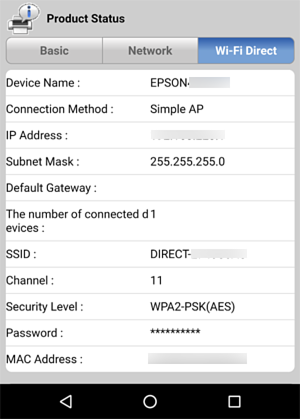
Agar printerga maksimal sondagi qurilmalar allaqachon ulangan bo‘lsa, keraksiz uskunalarni uzing va yangi uskuna ulashga harakat qilib ko‘ring.
Printerga ulanish zarurati bo‘lmagan uskunaning Wi-Fi ekrandagi Wi-Fi Direct uchun SSID’ni o‘chiring.