Hujjatlarni skanerlash (Hujjat rejimi)
Epson Scan 2-dagi Hujjat rejimi-dan foydalangan holda asl nusxalarni matnli hujjatlar uchun mos bo'lgan batafsil parametrlardan foydalanib skanerlashingiz mumkin.
-
Asl nusxalarni joylashtiring.
-
Epson Scan 2-ni ishga tushiring.
-
Hujjat rejimi ro'yxatidan Rejim-ni tanlang.
-
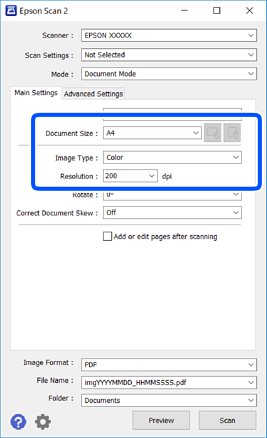
Asosiy sozlamalar panelida quyidagi parametrlarni o'rnating.
-
Hujjat o'lchami: O'zingiz joylashtirgan asl nusxaning o'lchamini tanlang.
-
 /
/ (Asl nusxa oriyentatsiyasi) tugmalari: O'zingiz joylashtirgan asl nusxa oriyentatsiyasini tanlang. Asl nusxaning o'lchamiga bog'liq ravishda bu element avtomatik ravishda o'rnatilishi va uni o'zgartirib bo'lmasligi mumkin.
-
Rasm turi: Skanerlangan saqlangan tasvir uichun rangni tanlang.
-
Nuqtalar zichligi: Tasvir aniqligini tanlang.
Eslatma:-
Hujjat manbasi parametri Skaner oynasi sifatida o'zgarmas bo'ladi. Bu parametrni o'zgartira olmaysiz.
-
Agar Skan. keyin qo‘sh./tahr. parametrini o‘rnatsangiz, asl hujjatni skaner qilib bo‘lgandan so‘ng qo‘shimcha asl hujjatlarni ham skaner qilishingiz mumkin. Qo‘shimcha tarzda, agar Rasm formati bandini PDF yoki Multi-TIFF tarzida o‘rnatgan bo‘lsangiz, skanerlangan tasvirlarni fayl ko‘rinishda saqlashingiz mumkin.
-
-
Zarur bo'lgan hollarda boshqa skanerlash parametrlarini o'rnating.
-
Ko'rish tugmasini chertish orqali skanerlangan tasvirni dastlabki ko'rishingiz mumkin. Dastlabki ko'rish oynasi ochiladi va dastlabki ko'rilgan tasvirlar namoyish qilinadi.
-
Qo'shimcha sozlamalar panelida quyidagilar kabi matnli hujjatlar uchun mos bo'lgan boshqa tasvirlarni batafsil sozlash parametrlarini o'rnatishingiz mumkin.
-
Fonni olib tashlash: Asl nusxalarning orqa fonini olib tashlang.
-
Matnni jilolash: Asl nusxadagi chaplangan harflarni tiniq va aniq qilishingiz mumkin.
-
Hududni avto segmentlash: Tasvirlari bo'lgan hujjatlar uchun oq-qorada skanerlashni bajarish vaqtida harflarni aniq va tasvirlarni silliq qilishingiz mumkin.
-
Rang kuchaytirish: Siz skanerlangan tasvir uchun rangni yaxshilashingiz va so‘ngra uni kulrang shkalada yoki oq-qora qilib saqlashingiz mumkin.
-
Yorqinlik: Skanerlangan tasvir uchun ravshanlikni sozlashingiz mumkin.
-
Kontrast: Skanerlangan tasvir uchun kontrastni sozlashingiz mumkin.
-
Gamma: Skanerlangan tasvir uchun gammani (o‘rtacha diapazondagi ravshanlik) sozlashingiz mumkin.
-
Chegara: Hoshiyani ikkilik monoxrom (oq va qora) tusda sozlashingiz mumkin.
-
O'tmaslash maskasi: Tasvirning qirralarini yaxshilashingiz va o'tkirlashtirishingiz mumkin.
-
Deskrining: Bosma qog'ozlar, jimladan jurnallar skanerlanganda paydo bo'ladigan muavr namunalarini (o'rgimchak to'riga o'xshash soyalar) olib tashlashingiz mumkin.
-
Chekkasini bo'yash: Skanerlangan tasvir atrofida hosil qilingan soyalarni olib tashlashingiz mumkin.
-
Ikkitalik rasm chiqarish (Faqat Windows’da): Siz bir marta skanerlashingiz va ayni vaqtning o‘zida turli yakuniy sozlamalarga ega bo‘lgan ikkita tasvirni saqlashingiz mumkin.
-
Eslatma:O‘zingiz qilgan sozlamalarga bog‘liq ravishda bu elementlar mavjud bo‘lmasligi mumkin.
-
-
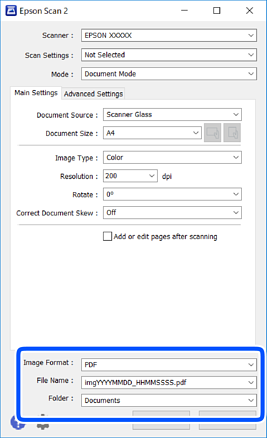
Faylni saqlash sozlamalarini o'rnating.
-
Rasm formati: Ro'yxatdan saqlash formatini tanlang.BITMAP va PNG dan boshqa har bir saqlash formati uchun batafsil sozlashlarni o'rnatishingiz mumkin. Saqlash formatini tanlagandan keyin ro'yxatdan Opsiyalar-ni tanlang.
-
Fayl nomi: Namoyish qilingan faylni saqlash nomini tasdiqlang.Ro'yxatdan Sozlamalar-ni tanlash orqali fayl nomi uchun sozlamalarni o'zgartirishingiz mumkin.
-
Jild: Ro'yxatdan skanerlangan tasvir uchun saqlash papkasini tanlang.Ro'yxatdan Tanlash-ni tanlash orqali boshqa papkani tanlashingiz yoki yangi papka yaratishingiz mumkin.
-
-
Skanlash-ni cherting.
