Mambo Msingi ya Uchapishaji — Mac OS
Ufafanuzi katika sehemu hii hutumia TextEdit kama mfano. Utendaji na skrini zinaweza kutofautiana kulingana na programu. Angalia msaada wa programu kwa maelezo.
-
Pakia karatasi katika kichapishi.
-
Fungua faili unayotaka kuchapisha.
-
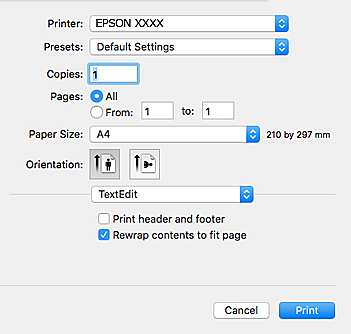
Chagua Chapisha kutoka kwa menyu ya Faili au amri nyingine ili ufikie mawasiliano ya uchapishaji.
Inapohitajika, bofya Onyesha Maelezo au
 ili uongeze dirisha la uchapishaji.
-
Fanya mipangilio ifuatayo.
-
Kichapishi: Teua kichapishi chako.
-
Vidhibiti: Teua unapotaka kutumia mipangilio iliyosajiliwa.
-
Ukbwa wa Krtasi: Teua ukubwa wa karatasi uliyoipakia katika kichapishi.Wakati unachapishaji bila pambizo, teua ukubwa wa karatasi “usio na mipaka”.
-
Mwelekeo: Teua mwelekeo unaoweka programu.
Kumbuka:-
Ikiwa menyu za mpangilio hapa juu hazitaonyeshwa, funga dirisha la chapa, chagua Mpangilio wa Karatasi kutoka kwenye menyu ya Faili, na kisha uweke mipangilio hiyo.
-
Wakati unachapisha kwenye bahasha, chaguo mwelekeo wa mlalo.
-
-
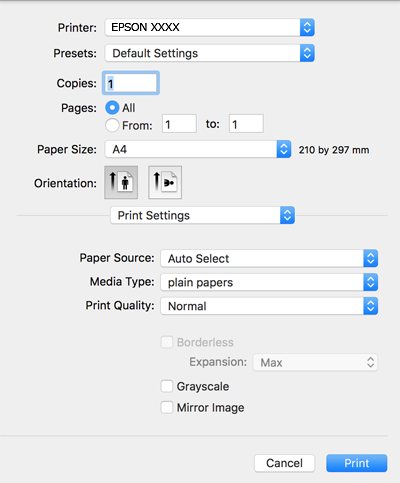
Teua Mipangilio ya Kuchapisha kutoka kwa menyu ibukizi.
 Kumbuka:
Iwapo menyu ya Mipangilio ya Kuchapisha haionyeshwi kwenye macOS Catalina (10.15) au toleo la baadaye, macOS High Sierra (10.13), macOS Sierra (10.12), OS X El Capitan (10.11), OS X Yosemite (10.10), OS X Mavericks (10.9), OS X Mountain Lion (10.8), kiendeshi cha kichapishi cha Epson hakijasakinishwa vilivyo. Iwezeshe kwenye menyu ifuatayo.
Teua Mapendeleo ya Mfumo kwenye menyu ya Apple > Vichapishaji na Vitambazaji (au Chapisha na Utambaze, Chapisha na Utume Faksi), ondoa kichapishi kisha ukirejeshe tena.
macOS Mojave (10.14) haiwezi kufikia Mipangilio ya Kuchapisha katika programu zilizoundwa na Apple kama vile TextEdit.
-
Fanya mipangilio ifuatayo.
-
Media Type: Teua aina ya karatasi uliyoweka.
-
Print Quality: Teua ubora wa kuchapisha.Kuteua Nzuri hutoa uchapishaji wa hali ya juu zaidi, lakini kasi ya uchapishaji huenda ikawa ya chini.
-
Ukuzaji: Hupatikana wakati unapochagua ukubwa wa karatasi usio na mipaka.Katika uchapishaji wa bila mipaka, data ya uchapishaji hukuzwa kiasi kidogo zaidi ya ukubwa wa karatasi ili kusiwe na pambizo zinachapishwa kando ya kingo za karatasi. Teua kiasi cha ukuzaji.
-
Rekebu-kijivu: Teua kuchapisha kwa rangi nyeusi au kivuli cha rangi ya kijivu.
-
-
Bofya Chapisha.
