-
-
Kubadilisha Muunganisho wa Mtandao hadi Ethaneti kutoka kwenye Paneli Dhibiti
-
Kutenganisha Muunganisho wa Wi-Fi Direct (AP Rahisi) kutoka kwenye Paneli Dhibiti
-
Kurejesha Mipangilio ya Mtandao kutoka kwenye Paneli Dhibiti
-
-
Kuchapisha kutoka kwenye Kiendeshi cha Kichapishi kwenye Windows
-
Kuchapisha kutoka kwenye Kiendeshi cha Kichapishi kwenye Mac OS
-
-
-
-
-
Kupokea Faksi kwenye Kichapishi
-
-
-
Huduma ya Mtandao na Maelezo ya Programu
-
Programu ya Kusawazisha Utendakazi wa Kichapishi (Web Config)
-
Programu-tumizi za Kutambaza Nyaraka na Picha (Epson Scan 2)
-
Programu-tumizi ya Kusanidi Operesheni za Utambazaji kutoka kwa Paneli Dhibiti (Epson Event Manager)
-
Programu ya Kutambaza kutoka katika Kompyuta (Epson ScanSmart)
-
Programu-tumizi kwa Usanidi wa Operesheni za Faksi na Kutuma Faksi (FAX Utility)
-
Programu ya Uchapishaji Haraka na Furaha kutoka katika Kompyuta (Epson Photo+)
-
Programu ya Kuendesha Kichapishi Rahisi kutoka kwenye Kifaa maizi (Epson Smart Panel)
-
Programu-tumizi ya Kutambaza na Kuhamisha Taswira (Easy Photo Scan)
-
Programu ya Kusasisha Programu na Vifaa Dhibiti (Epson Software Updater)
-
Programu ya Kusanidi Kifaa Kipya kwenye Mtandao (EpsonNet Config)
-
Kusasisha Programu dhibiti ya Kichapishi kwa kutumia Paneli Dhibiti
-
-
-
-
Machapisho Yasiyoonekana Vizuri, Mstari Wima, au Upangiliaji usiofaa
-
Karatasi Imechafuka Wakati wa Uchapishaji Otomatiki wa Pande 2
-
Kingo za Picha Zinapogolewa Wakati wa Uchapishaji wa Bila Mpaka
-
Rangi, Uchafu, Matone Yasiyo sawa, au Mistari Sambamba Itaonekana katika Picha Zilizonakiliwa
-
Ruwaza Zaidi (Mistari Sambamba Iliyopatana) Huonekana katika Taswira Iliyonakiliwa
-
Picha ya Upande wa Nyuma wa Ya Asili Huonekana Katika Picha Iliyonakiliwa
-
Matini au taswira Iliyonakiliwa kutoka kwenye ADF Imefinywa au Kurefushwa
-
Matatizo Wakati wa Kutuma na Kupokea Faksi
Kuunda Mipangilio ya Wi-Fi kwa Kuingiza SSID na Nenosiri
Unaweza kusanidi mtandao wa Wi-Fi kewa kuingiza maelezo muhimu yanayohitajika kuunganisha kwenye kipanga njia pasiwaya kutoka kwenye paneli dhibiti ya kichapishi. Ili kusanidi kutumia mbinu hii, unahitaji SSID na nywila kwa kipanga njia pasiwaya.
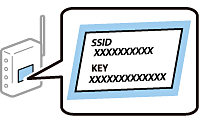
Iwapo unatumia eneo la kipanga njia pasiwaya kwa mipangilio yake chaguo-msingi, SSID na nywila ziko kwenye lebo. Iwapo hufahamu SSID na nywila, tazama nyaraka zilizotolewa na kipanga njia pasiwaya.
-
Donoa
 kwenye skrini ya nyumbani.
-
Teua Wi-Fi (Inapendekezwa).
Iwapo tayari kichapishi kimeunganishwa na Ethaneti, teua Kipangishi njia.
-
Donoa Anza Kusanidi.
Iwapo tayari muunganisho wa mtandao umesanidiwa, maelezo ya muunganisho yanaonyeshwa. Donoa Badilisha Mipangilio ili kubadilisha mipangilio.
Iwapo kichapishi tauari kimeunganishwa kwa Ethaneti, donoa Badilisha kwa muunganisho wa Wi-Fi., na kisha uteue Ndiyo baada ya kuangalia ujumbe.
-
Teua Sogora ya Kusanidi Wi-Fi.
-
Teua SSID kwa kipanga njia pasiwaya.
Kumbuka:-
Iwapo SSID unayotaka kuunganisha kwayo haionyeshwi kwenye paneli dhibiti ya kichapishi, donoa Tafuta Tena ili kusasisha orodha. Iwapo bado haitaonyeshwa, donoa Ingiza Kikuli, na kisha uingize SSID moja kwa moja.
-
Iwapo hujui jina la mtandao (SSID) angalia iwapo maelezo yameandikwa kwenye lebo ya kipanga njia pasiwaya. Iwapo unatumia kipanga njia pasiwaya kwa mipangilio chaguo-msingi, tumia SSID kwenye lebo. Iwapo huwezi kutafuta maelezo yoyote, tazama nyaraka zilizotolewa na kipanga njia pasiwaya.
-
-
Donoa Ingiza Nywila, na kisha uingize nenosiri.
Kumbuka:-
Nenosiri linaathiriwa na herufi.
-
Iwapo hujui nenosiri, angalia iwapo maelezo yameandikwa kwenye lebo ya kipanga njia pasiwaya. Kwenye lebo, nenosiri linaweza kuandikwa “Network Key”, “Wireless Password”, nk. Iwapo unatumia kipanga njia na mipangilio chaguo-msingi, tumia nywila iliyoandikwa kwenye lebo.
-
-
Unapokamilishai, donoa OK.
-
Angalia mipangilio, na kisha udonoe Anza Kusanidi.
-
Donoa Sawa ili kukamilisha.
Kumbuka:Ukishindwa kuunganisha, pakia karatasi tupu la ukubwa wa A4, na kisha uteue Chapisha Ripoti ya Ukaguzi ili kuchapisha ripoti ya muunganisho.
-
Funga skrini ya Mipangilio ya Muunganis. Mtandao.
