-
-
-
-
-
-
Заменување на касетите со мастило и другите потрошни материјали
-
Мрежна услуга и информации за софтвер
-
Апликација за конфигурирање на работата на печатачот (Web Config)
-
Апликација за конфигурирање на режими за скенирање од контролната табла (Epson Event Manager)
-
Апликација за конфигурирање на работење на факс и испраќање на факсови (FAX Utility)
-
Апликација за конфигурирање на повеќе уреди (EpsonNet Config)
-
-
-
-
Поврзување со iPhone, iPad или iPod touch со помош на Wi-Fi Direct
Овој метод ви овозможува да го поврзете печатачот директно со iPhone, iPad или iPod touch без безжичен рутер. За да се поврзете користејќи го овој метод, потребно е да бидат исполнети следниве услови. Ако вашата околина не се совпаѓа со овие услови, може да се поврзете со избирање Други OS уреди. Видете „Поврзани информации“ подолу за детали околу поврзувањето.
-
iOS 11 или понова верзија
-
За скенирање на QR-кодот се користи стандардната апликација за камера
-
Epson iPrint верзија 7.0 или понова
Epson iPrint се користи за печатење од паметен уред. Инсталирајте ја Epson iPrint на паметниот уред однапред.
Потребно е само еднаш да ги одредите овие поставки за печатачот и за паметниот уред што сакате да го поврзете. Нема да треба повторно да ги одредувате овие поставки, освен ако оневозможите Wi-Fi Direct или ако ги вратите мрежните поставки на стандардните.
-
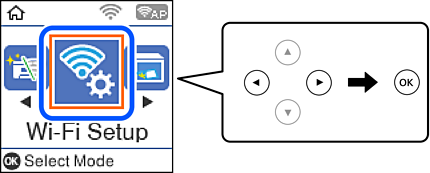
Изберете Wi-Fi поставување на почетниот екран.
За да изберете ставка, користете ги копчињата


 , а потоа притиснете го копчето OK.
-
Изберете Wi-Fi Direct.
-
Проверете ја пораката, а потоа притиснете го копчето OK за да продолжите.
-
Проверете ја пораката, а потоа притиснете го копчето OK за да продолжите.
-
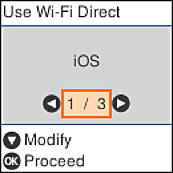
Изберете iOS.
-
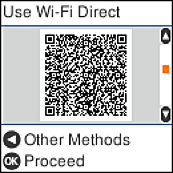
Проверете ја пораката, а потоа притиснете го копчето OK за да продолжите.
QR-кодот се прикажува на контролната табла на печатачот.
-
Вклучете ја стандардната апликација камера на iPhone, iPad или iPod touch, а потоа скенирајте го QR-кодот прикажан на контролната табла на печатачот во режим ФОТО.
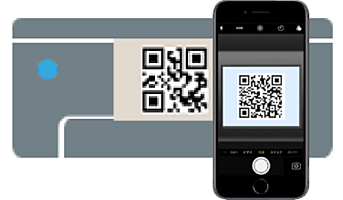
Користете ја апликацијата камера за iOS 11 или понова верзија. Не може да се поврзете со печатачот користејќи ја апликацијата камера за iOS 10 или постара верзија. Исто така, не може да се поврзете користејќи апликација за скенирање QR-кодови. Ако не може да се поврзете, притиснете го копчето
. Видете „Поврзани информации“ подолу за детали околу поврзувањето.
-
Допрете го известувањето прикажано на екранот на iPhone, iPad или iPod touch.
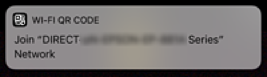
-
Допрете Придружи се.
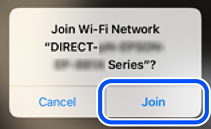
-
Притиснете го копчето OK на контролната табла на печатачот.
-
На iPhone, iPad или iPod touch, вклучете ја апликацијата за печатење Epson.
Примери за апликации за печатење Epson
-
Во екранот на апликацијата за печатење Epson, допрете Printer is not selected.
-
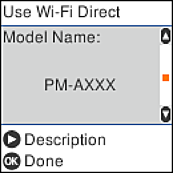
Изберете го печатачот со којшто сакате да се поврзете.
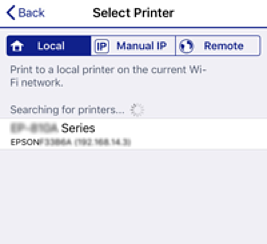
За да го изберете печатачот, погледнете ги информациите прикажани на контролната табла на печатачот.
-
Притиснете го копчето OK на контролната табла на печатачот.
За паметни уреди што биле претходно поврзани со печатачот, изберете го името на мрежата (SSID) на Wi-Fi екранот на паметниот уред за да ги поврзете повторно.
