-
-
-
-
-
-
Заменување на касетите со мастило и другите потрошни материјали
-
Мрежна услуга и информации за софтвер
-
Апликација за конфигурирање на работата на печатачот (Web Config)
-
Апликација за конфигурирање на режими за скенирање од контролната табла (Epson Event Manager)
-
Апликација за конфигурирање на работење на факс и испраќање на факсови (FAX Utility)
-
Апликација за конфигурирање на повеќе уреди (EpsonNet Config)
-
-
-
-
Поставување на WSD порта
Во овој дел се објаснува како да се постави WSD портот за Windows 7/Windows Vista.
За Windows 10/Windows 8.1/Windows 8, WSD портот се поставува автоматски.
Потребно е следново за поставување на WSD порт.
-
Печатачот и компјутерот се поврзани на мрежата.
-
Драјверот на печатачот е инсталиран на компјутерот.
-
Вклучете го печатачот.
-
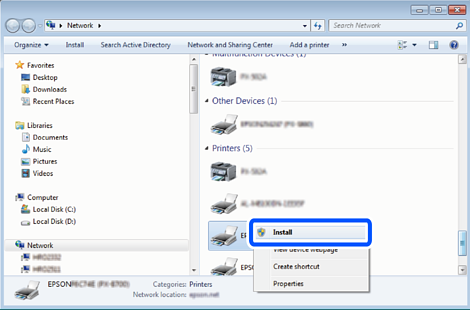
Кликнете на почетното копче и кликнете на Мрежа на компјутерот.
-
Кликнете со десното копче на иконата за печатач и кликнете на Инсталирај.
Кликнете на Продолжи кога ќе се прикаже екранот Контрола на корисничка сметка.
Кликнете на Поништи инсталација и започнете повторно ако се прикаже екранот Поништи инсталација.
 Белешка:
Името на печатачот којшто сте го поставиле на мрежата и името на моделот (EPSON XXXXXX (XX-XXXX)) се прикажуваат на екранот за мрежа. Може да го проверите името на печатчот на мрежата од контролниот панел на печатачот или со печатење на листа за статус на мрежа.
-
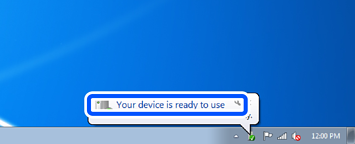
Кликнете на Вашиот уред е подговтвен за употреба.
-
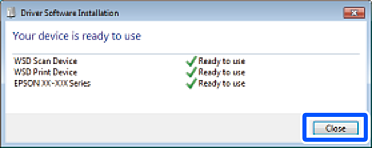
Проверете ја пораката и кликнете на Затвори.
-
Отворете го екранот Уреди и печатачи.
-
Windows 7Кликнете на почетното копче > Контролен панел > Хардвер и звук (или Хардвер) > Уреди и печатачи.
-
Windows VistaКликнете на почетното копче > Контролен панел > Хардвер и звук > Печатачи.
-
-
Проверете дали се прикажува икона со името на печатачот на мрежата.
Изберете име на печатач кога користите со WSD.