-
-
-
-
-
-
Заменување на касетите со мастило и другите потрошни материјали
-
Мрежна услуга и информации за софтвер
-
Апликација за конфигурирање на работата на печатачот (Web Config)
-
Апликација за конфигурирање на режими за скенирање од контролната табла (Epson Event Manager)
-
Апликација за конфигурирање на работење на факс и испраќање на факсови (FAX Utility)
-
Апликација за конфигурирање на повеќе уреди (EpsonNet Config)
-
-
-
-
Чистење на ADF
Кога копираните или скенираните слики од ADF се замачкани или оригиналите не влегуваат во ADF правилно, исчистете го ADF.
Никогаш не употребувајте алкохол или разредувач за чистење на печатачот. Тие хемикалии може да го оштетат печатачот.
-
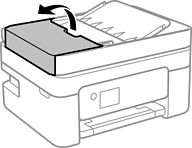
Отворете го капакот на ADF.
-
Користете мека, влажна крпа за да ги исчистите валјакот и внатрешноста на ADF.
 Важно:
Користењето на сува крпа може да доведе до оштетување на површината на валјакот. Користете го ADF откако ќе го исушите валјакот.
-
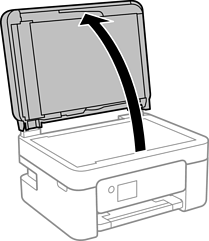
Затворете го ADF-капакот, а потоа отворете го капакот за документи.
-
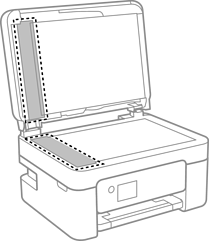
Исчистете го делот што е прикажан на илустрацијата.
 Важно:
-
Ако стаклената површина е измачкана со маст или некој друг материјал што тешко се отстранува, земете мала количина на средство за чистење на стакло и мека крпа и отстранете ја нечистотијата. Избришете ја сета преостаната течност.
-
Не притискајте ја стаклената површина пресилно.
-
Внимавајте да не ја изгребете или оштетите површината на стаклото. Оштетена стаклена површина може да го намали квалитетот на скенирањето.
-
-
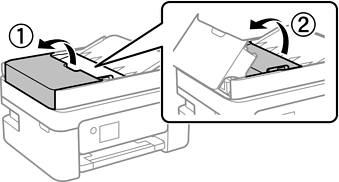
Ако проблемот не може да се отстрани, притиснете го копчето
 за да го исклучите печатачот, отворете го ADF-капакот, а потоа подигнете ја влезната фиока за ADF.
-
Исчистете го делот што е прикажан на илустрацијата.
