-
-
-
-
-
-
Заменување на касетите со мастило и другите потрошни материјали
-
Мрежна услуга и информации за софтвер
-
Апликација за конфигурирање на работата на печатачот (Web Config)
-
Апликација за конфигурирање на режими за скенирање од контролната табла (Epson Event Manager)
-
Апликација за конфигурирање на работење на факс и испраќање на факсови (FAX Utility)
-
Апликација за конфигурирање на повеќе уреди (EpsonNet Config)
-
-
-
-
Користење на прирачникот за пребарување на информации
Со PDF прирачникот може да ги пребарувате потребните информации со клучен збор или да скокнете директно на специфични делови со користење на обележувачи.Може и да ги печатите само страниците коишто ви се потребни.Во овој дел е објаснето како да го користите PDF прирачникот којшто сте го отвориле во Adobe Reader X на компјутерот.
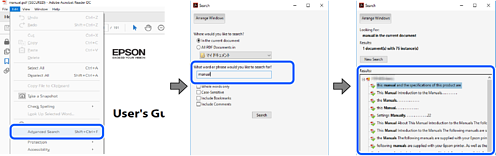
Кликнете на Уреди > Напредно пребарување.Внесете го клучниот збор (текст) за информациите коишто сакате да ги најдете во прозорецот за пребарување и кликнете на Пребарај.Резултатите се прикажуваат како листа.Кликнете на еден од прикажаните резултати за да скокнете на таа страница.
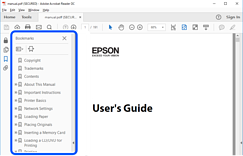
Кликнете на наслов да скокнете на таа страница.Кликнете на + или > за да ги прегледате долунаведените наслови во тој дел.За да се вратите на претходната страница, избришете ги следниве постапки на тастатурата.
-
Windows: Задржете Alt и притиснете на ←.
-
Mac OS: Задржете на копчето за команда и притиснете на ←.
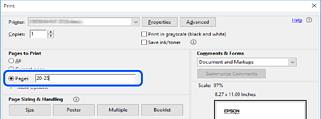
Може да ги извадите и да ги отпечатите само страниците коишто ви се потребни.Кликнете на Печати во менито Датотека и одредете го бројот на страници коишто сакате да ги печатите во Страници во Страници за печатење.
-
За да одредите серија на страници, внесете цртичка помеѓу почетната страница и последната страница.
Пример: 20–25
-
За да ги одредите страниците коишто не се во серија, поделете го бројот на страници со запирки.
Пример: 5, 10, 15