-
-
-
-
-
-
Заменување на касетите со мастило и другите потрошни материјали
-
Мрежна услуга и информации за софтвер
-
Апликација за конфигурирање на работата на печатачот (Web Config)
-
Апликација за конфигурирање на режими за скенирање од контролната табла (Epson Event Manager)
-
Апликација за конфигурирање на работење на факс и испраќање на факсови (FAX Utility)
-
Апликација за конфигурирање на повеќе уреди (EpsonNet Config)
-
-
-
-
Проверување на оригиналните двигатели за печатач на Epson
Може да проверите дали оригинален двигател за печатач на Epson е инсталиран на компјутерот со користење на еден од следниве методи.
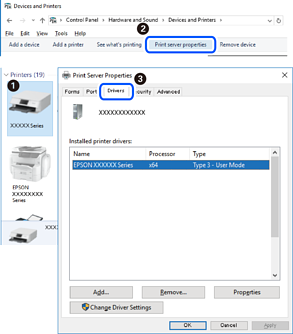
Изберете Контролна табла > Види уреди и печатачи (Печатачи, Печатачи и факсови) и направете го следново за да го отворите прозорецот за својствата на серверто за печатење.
-
Windows 10/Windows 8.1/Windows 8/Windows 7/Windows Server 2016/Windows Server 2012 R2/Windows Server 2012/Windows Server 2008 R2
Кликнете на иконата за печатач па кликнете на Отпечати својства на сервер на горниот дел од прозорецот.
-
Windows Vista/Windows Server 2008
Кликнете со десното копче на папката Печатачи и кликнете на Активирај како администратор > Својства на сервер.
-
Windows XP/Windows Server 2003 R2/Windows Server 2003
Од менито Датотека, изберете Својства на сервер.
Кликнете на јазичето Двигател.Ако името на печатачот е прикажано на листата, оригинален двигател за печатачот на Epson е инсталиран на компјутерот.
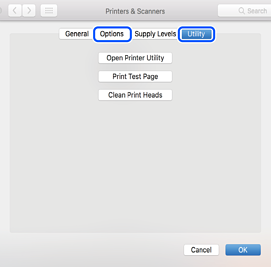
Изберете Системски параметри од менито  > Печатачи и скенери (или Печати и скенирај, Печати и испрати по факс), па изберете го печатачот.Кликнете на Опции и производи и ако јазичето Опции и јазичето Услужна алатка се прикажани во прозорецот, оригиналниот двигател за печатач на Epson е инсталиран на компјутерот.