-
-
-
-
-
-
Заменување на касетите со мастило и другите потрошни материјали
-
Мрежна услуга и информации за софтвер
-
Апликација за конфигурирање на работата на печатачот (Web Config)
-
Апликација за конфигурирање на режими за скенирање од контролната табла (Epson Event Manager)
-
Апликација за конфигурирање на работење на факс и испраќање на факсови (FAX Utility)
-
Апликација за конфигурирање на повеќе уреди (EpsonNet Config)
-
-
-
-
Правење приспособени поставки во Epson Event Manager
Може да ги поставите поставките за скенирање за Со компјутер (прилагодено) во Epson Event Manager.
За повеќе информации погледнете во Epson Event Manager.
-
Активирајте го Epson Event Manager.
-
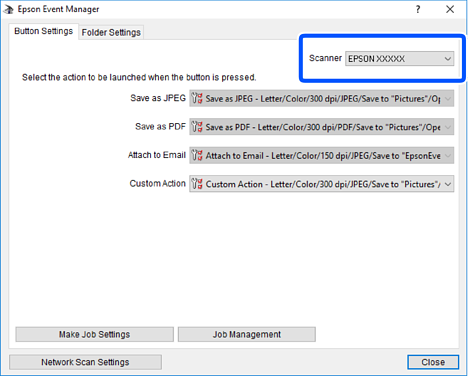
Проверете дали скенерот е избран како Scanner на јазичето Button Settings на главниот екран.
-
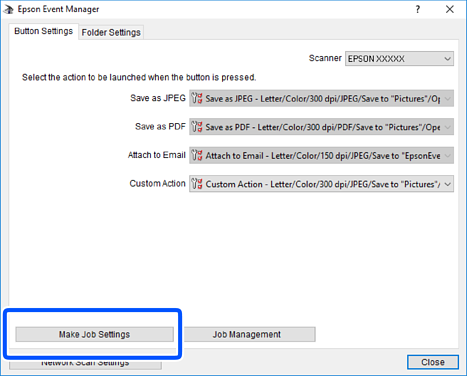
Кликнете на Make Job Settings.
-
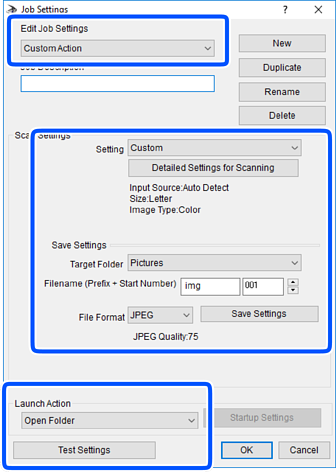
Направете ги поставките за скенирање на екранот Job Settings.
-
Edit Job Settings: Изберете Custom Action.
-
Setting: Скенирајте со користење на најдобрите поставки за избраниот тип на оригиналот. Кликнете на Detailed Settings for Scanning за да ги поставите ставките како што се резолуцијата или бојата за зачувување на скенираната слика.
-
Target Folder: Изберете ја папката за зачувување за скенираната слика.
-
Filename (Prefix + Start Number): Променете ги поставките за името на датотеката што сакате да ја зачувате.
-
File Format: Изберете го форматот за зачувување.
-
Launch Action: Изберете го дејството кога скенирате.
-
Test Settings: Започнува со тест скенирање користејќи ги тековните поставки.
-
-
Кликнете на OK за да се вратите на главниот екран.
-
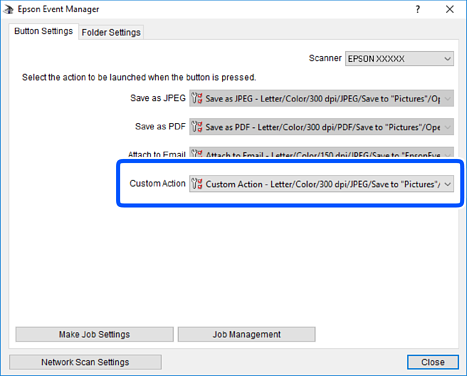
Погрижете се дека е избрано Custom Action на листата Custom Action.
-
Кликнете на Close за затворање на Epson Event Manager.