Скенирање со користење на Epson Scan 2
Може да скенирате користејќи го двигателот за скенирање „Epson Scan 2“. Може да скенирате оригинали користејќи детални поставки што се соодветни за текст документи.
Видете во помошта на Epson Scan 2 за објаснување за секоја од ставките за поставување.
-
Поставете го оригиналот.
Белешка:Ако сакате да скенирате повеќе оригинали, ставете ги во ADF.
-
Активирајте го Epson Scan 2.
-
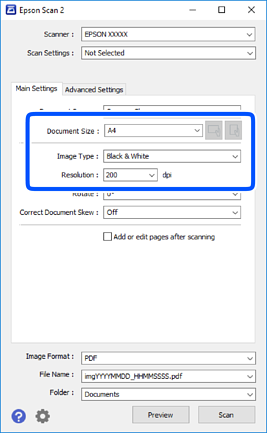
Одредете ги следниве поставки на картичката Главни поставки.
-
Извор на документ: Изберете го изворот каде што е ставен оригиналот.
-
Големина на документ: Изберете ја големината на ставениот оригинал.
-
 /
/ Копчиња за првобитна ориентација: изберете ја поставената ориентација на ставениот оригинал. Во зависност од големината на оригиналот, оваа ставка може да биде поставена автоматски и не може да се менува.
-
Тип слика: Изберете ја бојата за зачувување на скенираната слика.
-
Резолуција: Изберете ја резолуцијата.
-
-
Направете ги и другите поставки за скенирање ако е потребно.
-
Може да ја прегледате скенираната слика со кликнување на копчето Преглед. Се отвора прозорецот за прегледување и се прикажува прегледаната слика.Кога прегледувате користејќи ADF, оригиналот се вади од ADF. Повторно поставете го исфрлениот оригинал.
-
На јазичето Напредни поставки, може да правите поставки за детално приспособување на слика коишто се соодветни за текстуалните документи, како следниве.
-
Отстрани позадина: Отстранете ја заднината на оригиналите.
-
Подобрување текст: Може да ги разјасните и изострите заматените букви во оригиналот.
-
Автом. сегментација на област: Може да ги разјасните буквите и да ги измазните сликите при скенирање во црно-бело за документ којшто содржи слики.
-
Подобрување боја: Може да ја засилите бојата назначена за скенираната слика и да ја зачувате во сиви тонови или во црно-бело.
-
Праг: Може да ја приспособите работ за монохроматските бинарни слики (црно-бело).
-
Маска за изострување: Може да ги подобрите и да ги изострите главните црти на сликата.
-
Отстранување екран: Може да ги отстраните ефектите на контраст (мрежестите сенки) коишто се појавуваат при скенирање печатена хартија, како на пример списание.
-
Пополнување рабови: Може да ја отстраните сенката околу скенираната слика.
-
Излез за две слики (само за Windows): Може да скенирате еднаш и да зачувате две слики со различни поставки за излез.
-
Белешка:Ставките може да не бидат достапни во зависност од другите направени поставки.
-
-
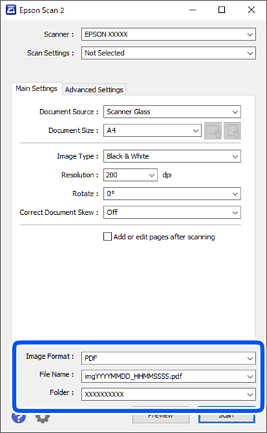
Направете ги поставките за зачувување на датотека.
-
Формат на слика: Изберете го форматот за зачувување од списокот.Може да направите детални поставки за секој формат на зачувување освен за BITMAP и PNG. Изберете Опции од листата откатко ќе го изберете форматот на зачувување.
-
Име на датотека: Потврдете го прикажаното име на зачуваната датотека.Може да ги промените поставките за името на датотеката ако изберете Поставки од листата.
-
Папка: Изберете ја папката за зачувување за скенираната слика од списокот.Може да изберете друга папка или да креирате нова папка ако изберете Избери од листата.
-
-
Кликнете на Скенирај.
