-
-
-
Kutenganisha Muunganisho wa Wi-Fi Direct (AP Rahisi) kutoka kwenye Paneli Dhibiti
-
Kurejesha Mipangilio ya Mtandao kutoka kwenye Paneli Dhibiti
-
-
Kuchapisha kutoka kwenye Kiendeshi cha Kichapishi kwenye Windows
-
Kuchapisha kutoka kwenye Kiendeshi cha Kichapishi kwenye Mac OS
-
Kuchapisha kutoka kwa Menyu ya Chapisha Picha kwenye Paneli Dhibiti
-
Kuchapisha kutoka kwa Menyu ya Chapa mbalimbali kwenye Paneli Dhibiti
-
-
-
-
Huduma ya Mtandao na Maelezo ya Programu
-
Programu ya Kusawazisha Utendakazi wa Kichapishi (Web Config)
-
Programu-tumizi za Kutambaza Nyaraka na Picha (Epson Scan 2)
-
Programu-tumizi ya Kusanidi Operesheni za Utambazaji kutoka kwa Paneli Dhibiti (Epson Event Manager)
-
Programu ya Kutambaza kutoka katika Kompyuta (Epson ScanSmart)
-
Programu ya Uchapishaji Haraka na Furaha kutoka katika Kompyuta (Epson Photo+)
-
Programu ya Kuendesha Kichapishi Rahisi kutoka kwenye Kifaa maizi (Epson Smart Panel)
-
Programu-tumizi ya Kutambaza na Kuhamisha Taswira (Easy Photo Scan)
-
Programu ya Kusasisha Programu na Vifaa Dhibiti (Epson Software Updater)
-
Programu ya Kusanidi Kifaa Kipya kwenye Mtandao (EpsonNet Config)
-
Kusasisha Programu dhibiti ya Kichapishi kwa kutumia Paneli Dhibiti
-
-
-
-
Machapisho Yasiyoonekana Vizuri, Mstari Wima, au Upangiliaji usiofaa
-
Karatasi Imechafuka Wakati wa Uchapishaji Otomatiki wa Pande 2
-
Kingo za Picha Zinapogolewa Wakati wa Uchapishaji wa Bila Mpaka
-
Rangi, Uchafu, Matone Yasiyo sawa, au Mistari Sambamba Itaonekana katika Picha Zilizonakiliwa
-
Ruwaza Zaidi (Mistari Sambamba Iliyopatana) Huonekana katika Taswira Iliyonakiliwa
-
Picha ya Upande wa Nyuma wa Ya Asili Huonekana Katika Picha Iliyonakiliwa
Kufanya Mipangilio kwa Msimbo wa PIN Sanidi (WPS)
Unaweza kuunganisha kiotomatiki kwenye kipanga njia pasiwaya kwa kutumia msimbo wa PIN. Unaweza kutumia mbinu hii kuweka ikiwa kipanga njia pasiwaya kina uwezo wa WPS (Usanidi wa Wi-Fi Uliolindwa). Tumia kompyuta kuingiza msimbo wa PIN katika kipanga njia pasiwaya.
-
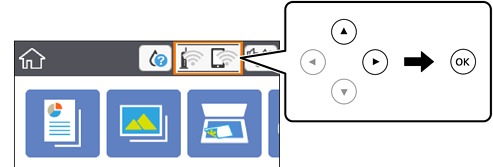
Teua
 kwenye skrini ya nyumbani.
Ili kuteua kipengee, sogeza kulenga kwa kipengee kutumia vitufe vya


 , na kisha bonyeza kitufe cha OK.
-
Teua Wi-Fi (Inapendekezwa).
-
Bonyeza kitufe cha OK.
Iwapo tayari muunganisho wa mtandao umesanidiwa, maelezo ya muunganisho yanaonyeshwa. Teua Badilisha Mipangilio ili kubadilisha mipangilio.
-
Chagua Nyingine > Usanidi Msimbo PIN (WPS).
-
Tumia kompyuta yako kuingiza msimbo wa PIN (nambari ya herufi nane) inayoonyeshwa kwenye paneli dhibiti ya kichapishi hadi kwenye kipanga njia pasiwaya ndani ya dakika mbili.
Kumbuka:Tazama waraka uliotolewa kwa kipanga njia pasiwaya chako kwa maelezo kuhusu kuweka msimbo wa PIN.
-
Bonyeza kitufe cha OK kwenye kichapishi.
-
Funga skrini.
Skrini hufunga kiotomatiki baada ya kipindi maalum cha muda.
Kumbuka:Iwapo muunganisho utashindikana, washa upya kipanga njia pasiwaya, lisogeze karibu na kichapishi, na ujaribu tena. Iwapo haitafanya kazi, chapisha ripoti ya muunganisho na uangalie suluhisho.
-
Bonyeza kitufe cha
 .
.
