-
-
-
Kuchapisha kutoka kwenye Kiendeshi cha Kichapishi kwenye Windows
-
Kuchapisha kutoka kwenye Kiendeshi cha Kichapishi kwenye Mac OS
-
-
-
-
Huduma ya Mtandao na Maelezo ya Programu
-
Programu ya Kusawazisha Utendakazi wa Kichapishi (Web Config)
-
Programu-tumizi za Kutambaza Nyaraka na Picha (Epson Scan 2)
-
Programu-tumizi ya Kusanidi Operesheni za Utambazaji kutoka kwa Paneli Dhibiti (Epson Event Manager)
-
Programu ya Kutambaza kutoka katika Kompyuta (Epson ScanSmart)
-
Programu-tumizi kwa Usanidi wa Operesheni za Faksi na Kutuma Faksi (FAX Utility)
-
Programu ya Uchapishaji Haraka na Furaha kutoka katika Kompyuta (Epson Photo+)
-
Programu ya Kuendesha Kichapishi Rahisi kutoka kwenye Kifaa maizi (Epson Smart Panel)
-
Programu ya Kusasisha Programu na Vifaa Dhibiti (Epson Software Updater)
-
Programu ya Kusanidi Kifaa Kipya kwenye Mtandao (EpsonNet Config)
-
-
-
Haiwezi kuchapisha kutoka kwenye iPhone, iPad, au iPod touch
-
-
Machapisho Yasiyoonekana Vizuri, Mstari Wima, au Upangiliaji usiofaa
-
Karatasi Imechafuka Wakati wa Uchapishaji Otomatiki wa Pande 2
-
Kingo za Picha Zinapogolewa Wakati wa Uchapishaji wa Bila Mpaka
-
Rangi, Uchafu, Matone Yasiyo sawa, au Mistari Sambamba Itaonekana katika Picha Zilizonakiliwa
-
Ruwaza Zaidi (Mistari Sambamba Iliyopatana) Huonekana katika Taswira Iliyonakiliwa
-
Picha ya Upande wa Nyuma wa Ya Asili Huonekana Katika Picha Iliyonakiliwa
-
Matatizo Wakati wa Kutuma na Kupokea Faksi
Kuunganisha kwenye iPhone, iPad au iPod touch kwa kutumia Wi-Fi Direct
Mbinu hii hukuruhusu kuunganisha kichapishi moja kwa moja kwenye iPhone, iPad au iPod touch bila kipanga njia rahisi. Hali zifuatazo zinahitajika ili kuunganisha kwa kutumia mbinu hii. Iwapo mazingira yako hayalingani na masharti haya, unaweza kuunganisha kwa kuteua Vifaa Vingine vya OS. Tazama “Maelezo Husiani” hapa chini kwa maelezo kuhusu muunganisho.
-
iOS 11 au toleo la baadaye
-
Kutumia programu ya kamera wastani ili kutambaza msimbo wa QR
-
Toleo la Epson iPrint 7.0 au la baadaye
Epson iPrint inatumika kuchapisha kutoka kwenye kifaa maizi. Sakinisha Epson iPrint kwenye kifaa maizi mapema.
Unahitaji kuunda mipangilio hii kwa kichapishi na kifaa maizi unachotaka kuunganisha mara moja. Isipokuwa ulemaze Wi-Fi Direct au kurejesha mipangilio ya mtandao kwa chaguo-msingi yake, huhitaji kuunda mipangilio hii tena.
-
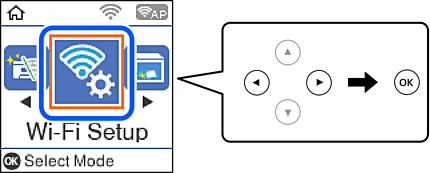
Teua Usanidi wa Wi-Fi kwenye skrini ya nyumbani.
Ili kuteua kipengee, tumia vitufe vya


 , na kisha ubonyeze kitufe cha OK.
-
Teua Wi-Fi Direct.
-
Angalia ujumbe, na kisha ubonyeze kitufe cha Sawa ili kuendelea.
-
Angalia ujumbe, na kisha ubonyeze kitufe cha Sawa ili kuendelea.
-
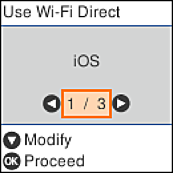
Teua iOS.
-
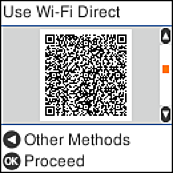
Angalia ujumbe, na kisha ubonyeze kitufe cha Sawa ili kuendelea.
Msimbo wa QR unaonyeshwa kwenye paneli dhibiti ya kichapishi.
-
Kwenye iPhone, iPad au iPod touch yako, washa programu ya Kamera wastani, na kisha utambaze msimbo wa QR unaoonyeshwa kwenye paneli dhibiti ya kichapishi kwenye modi ya PICHA.
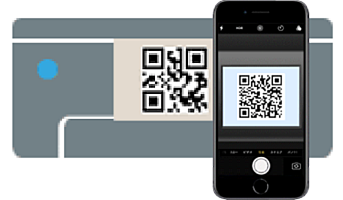
Tumia programu ya Kamera kwa toleo la iOS 11 au la baadaye. Huwezi kuunganisha kichapishi kwa kutumia programu ya Kamera kwa toleo la iOS 10 au la mapema. Pia, huwezi kuunganisha kwa kutumia programu ya kutambaza misimbo ya QR. Iwapo huwezi kuunganisha, bonyeza kitufe cha
. Tazama “Maelezo Husiani” hapa chini kwa maelezo kuhusu muunganisho.
-
Donoa taarifa iliyoonyeshwa kwenye skrini ya iPhone, iPad au iPod touch.
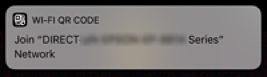
-
Donoa Jiunge.
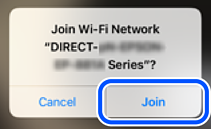
-
Kwenye paneli dhibiti ya kichapishi, bonyeza kitufe cha Sawa.
-
Kwenye iPhone, iPad au iPod touch, washa programu ya uchapishaji ya Epson.
Mifano ya programu za uchapishaji za Epson
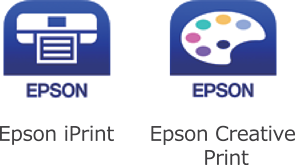
-
Kwenye skrini ya programu ya uchapishaji ya Epson, donoa Printer is not selected.
-
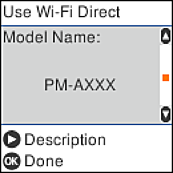
Teua kichapishi unachotaka kuunganisha.
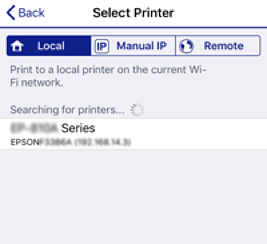
Tazama maelezo yaliyoonyeshwa kwenye paneli dhibiti ya kichapishi ili kuteua kichapishi.
-
Kwenye paneli dhibiti ya kichapishi, bonyeza kitufe cha Sawa.
Kwa vifaa maizi ambavyo vimeunganishwa kwenye kichapishi mbeleni, teua jina la mtandao (SSID) kwenye skrini ya Wi-Fi ya kifaa maizi ili kuviunganisha tena.
