-
-
-
Kuchapisha kutoka kwenye Kiendeshi cha Kichapishi kwenye Windows
-
Kuchapisha kutoka kwenye Kiendeshi cha Kichapishi kwenye Mac OS
-
-
-
-
Huduma ya Mtandao na Maelezo ya Programu
-
Programu ya Kusawazisha Utendakazi wa Kichapishi (Web Config)
-
Programu-tumizi za Kutambaza Nyaraka na Picha (Epson Scan 2)
-
Programu-tumizi ya Kusanidi Operesheni za Utambazaji kutoka kwa Paneli Dhibiti (Epson Event Manager)
-
Programu ya Kutambaza kutoka katika Kompyuta (Epson ScanSmart)
-
Programu-tumizi kwa Usanidi wa Operesheni za Faksi na Kutuma Faksi (FAX Utility)
-
Programu ya Uchapishaji Haraka na Furaha kutoka katika Kompyuta (Epson Photo+)
-
Programu ya Kuendesha Kichapishi Rahisi kutoka kwenye Kifaa maizi (Epson Smart Panel)
-
Programu ya Kusasisha Programu na Vifaa Dhibiti (Epson Software Updater)
-
Programu ya Kusanidi Kifaa Kipya kwenye Mtandao (EpsonNet Config)
-
-
-
Haiwezi kuchapisha kutoka kwenye iPhone, iPad, au iPod touch
-
-
Machapisho Yasiyoonekana Vizuri, Mstari Wima, au Upangiliaji usiofaa
-
Karatasi Imechafuka Wakati wa Uchapishaji Otomatiki wa Pande 2
-
Kingo za Picha Zinapogolewa Wakati wa Uchapishaji wa Bila Mpaka
-
Rangi, Uchafu, Matone Yasiyo sawa, au Mistari Sambamba Itaonekana katika Picha Zilizonakiliwa
-
Ruwaza Zaidi (Mistari Sambamba Iliyopatana) Huonekana katika Taswira Iliyonakiliwa
-
Picha ya Upande wa Nyuma wa Ya Asili Huonekana Katika Picha Iliyonakiliwa
-
Matatizo Wakati wa Kutuma na Kupokea Faksi
Kutambaza Picha (Hali ya Picha)
Ukitumia Hali ya Picha kwenye Epson Scan 2, unaweza kutambaza nakala asili kwa vipengele mbalimbali vya marekebisho ya taswira ambayo ni muhimu kwa picha.
-
Weka nakala za kwanza.
Kwa kuweka nakala nyingi asili kwenye kioo cha kitambazaji, unaweza kuzitambaza zote kwa wakati mmoja.Hakikisha kuna nafasi wa angalau 20 mm kati ya nakala asili.
-
Anzisha Epson Scan 2.
-
Teua Hali ya Picha kutoka kwa orodha ya Hali.
-
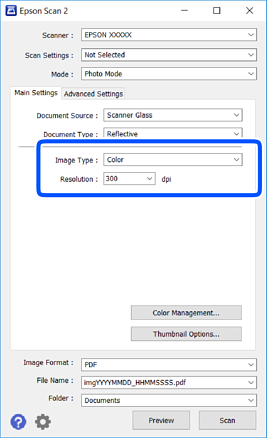
Weka mipangilio ifuatayo kwenye kichupo cha Mipangilio Kuu.
-
Aina ya Picha: Teua rangi ya kuhifadhi taswira iliyotambazwa.
-
Mwonekano: Teua mwonekano.
Kumbuka:Mpangilio wa Chanzo cha Hati umerekebishwa kama Glasi ya Kichanganuzi, na mpangilio Aina ya Hati unarekebishwa kama Inayoangaza.(Inayoangaza humaanisha nakala asili ambazo sio wazi, kwa mfano karatasi au picha za kawaida.)Huwezi kubadilisha mipangilio hii.
-
-
Bofya Hakiki.
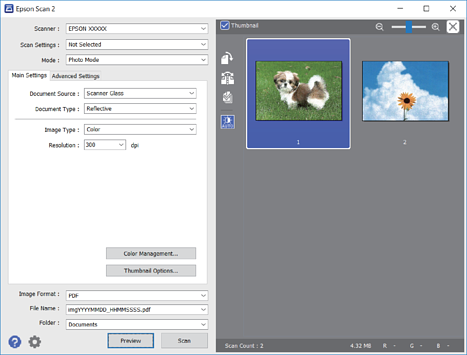
Dirisha la uhakiki hufunguka, na taswira zilizohakikiwa zinaonyeshwa kama vijipicha.
 Kumbuka:
Ili kuhakiki eneo kamili lililotambazwa, futa kisanduku cha kuteua cha Kijipicha kutoka upande wa juu wa dirisha la uhakiki.
-
Thibitisha uhakiki, na ufanye mipangilio ya marekebisho kwenye kichupo cha Mipangilio ya hali ya Juu ikiwezekana.
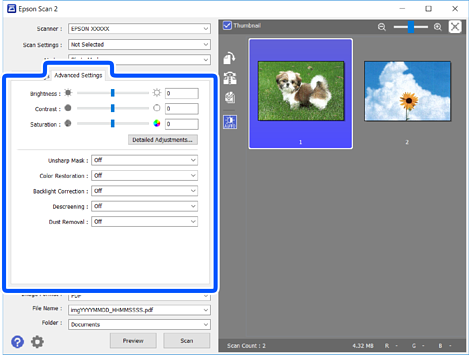
Unaweza kurekebisha taswira iliyotambazwa kwa kutumia mipangilio ya kina ambayo ni muhimu kwa picha, kama ifuatayo.
-
Mwangaza: Unaweza kurekebisha ung’avu kwa taswira iliyotambazwa.
-
Ulinganisho: Unaweza kurekebisha ulinganuzi kwa taswira iliyotambazwa.
-
Ukifishaji: Unaweza kurekebisha uenezaji (uwazi wa rangi) kwa taswira iliyotambazwa.
-
Ugawanyaji Rangi: Unaweza kuboresha na kuimarisha mipaka ya taswira iliyotambazwa.
-
Urejeshaji Rangi: Unaweza kurekebisha taswira zilizofifia ili kuzirejesha kwenye rangi yake asili.
-
Usahihishaji T. nyuma: Unaweza kuongeza mwangaza kwenye taswira zilizotambazwa ambazo ni kolevu kwa sababu ya mwangaza wa nyuma.
-
Uondoaji waa: Unaweza kuondoa ruwaza zaidi (vivuli vya wavuti) zinazoonekana wakati wa kutambaza karatasi zilizochapishwa kama vile jarida.
-
Uondoaji Vumbi: Unaweza kuondoa vumbi kwenye taswira iliyotambazwa.
Kumbuka:-
Huenda vipengee visipatikane kulingana na mipangilio mingine uliyofanya.
-
Kulingana na nakala asili, huenda taswira iliyotambazwa isirekebishwe sahihi.
-
Wakati vijipicha vingi vimeundwa, unaweza kurekebisha ubora wa taswira kwa kila kijipicha.Kulingana na vipengee vya urekebishaji, unaweza kurekebisha ubora wa taswira zilizotambazwa pamoja kwa kuteua vijipicha vingi.
-
-
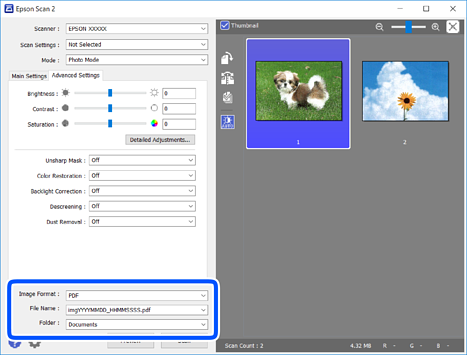
Weka mipangilio ya kuhifadhi faili.
-
Fomati ya Picha: Teua umbizo la kuhifadhi kutoka kwenye orodha.Unaweza kufanya mipangilio ya kina kwa kila umbizo la kuhifadhi isipokuwa BITMAP na PNG.Teua Chaguo kutoka kwenye orodha baada ya kuteua umbizo la kuhifadhi.
-
Jina la Faili: Thibitisha jina la kuhifadhi faili lililoonyeshwa.Unaweza kubadilisha mipangilio kwa jina la faili kwa kuteua Mipangilio kutoka kwenye orodha.
-
Folda: Teua kabrasha la kuhifadhi taswira iliyotambazwa kutoka kwenye orodha.Unaweza kuteua kabrasha jingine au uunde kabrasha jipya kwa kuteua Chagua kutoka kwenye orodha.
-
-
Bofya Changanua.
