Kutambaza Nyaraka (Hali ya Hati)
Ukitumia Hali ya Hati kwenye Epson Scan 2, unaweza kutambaza nakala asili kwa kutumia mipangilio ya kina ambayo inafaa nyaraka za matini.
-
Weka nakala za kwanza.
-
Anzisha Epson Scan 2.
-
Teua Hali ya Hati kutoka kwa orodha ya Hali.
-
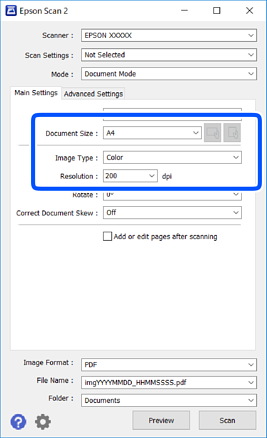
Weka mipangilio ifuatayo kwenye kichupo cha Mipangilio Kuu.
-
Saizi ya Hati: Teua ukubwa wa nakala asili uliyowekwa.
-
Vitufe vya
 /
/ (Mwelekeo asili): Teua mwelekeo uliowekwa kwenye nakala asili uliyoweka. Kulingana na ukubwa wa nakala asili, kipengee hiki kinaweza kuweka kiotomatiki na hakiwezi kubadilishwa.
-
Aina ya Picha: Teua rangi ya kuhifadhi taswira iliyotambazwa.
-
Mwonekano: Teua mwonekano.
Kumbuka:-
Mpangilio wa Chanzo cha Hati umewekwa kama Glasi ya Kichanganuzi. Huwezi kubadilisha mpangilio huu.
-
Iwapo utaweza Ong./hariri kur. Ba. K'ganua, unaweza kutambaza nakala asili za ziada baada ya kutambaza nakala asili. Kwa kuongeze, iwapo utaweka Fomati ya Picha kama PDF au Multi-TIFF, unaweza kuhifadhi taswira zilizotambazwa kama faili moja.
-
-
Unda mipangilio mingine ya kutambaza ikiwezekana.
-
Unaweza kuhakiki taswira iliyotambazwa kwa kubofya kitufe cha Hakiki. Dirisha la uhakiki hufunguka, na taswira iliyohakikiwa inaonyeshwa.
-
Kwenye kichupo cha Mipangilio ya hali ya Juu, unaweza kufanya mipangilio ya kina ya marekebisho ya taswira inayofaa nyaraka za matini, kama ifuatayo.
-
Ondoa Mandhari-nyuma: Ondoa mandharinyuma ya nakala asili.
-
Uboreshaji Maandishi: Unaweza kufanya herufi hafifu kwenye nakala asili kuonekana vizuri na kolevu.
-
Sehemu ya Eneo Otomati: Unaweza kufanya herufi kuonekana vizuri na taswira kuwa laini unapofanya utambazaji wa rangi nyeusi na nyeupe kwa waraka ulio na taswira.
-
Boresha Rangi: Unaweza kuimarisha rangi iliyobainishwa kwa picha iliyotambazwa, na kisha uihifadhi kwenye kipimo cha kijivu au rangi nyeusi na nyeupe.
-
Mwangaza: Unaweza kurekebisha ung’avu kwa taswira iliyotambazwa.
-
Ulinganisho: Unaweza kurekebisha ulinganuzi kwa taswira iliyotambazwa.
-
Gama: Unaweza kurekebisha gamma (ung’avu wa masafu ya kati) kwa taswira iliyotambazwa.
-
Kiwango cha juu: Unaweza kurekebisha mpaka kwa jozi ya monokromu (nyeusi na nyeupe).
-
Ugawanyaji Rangi: Unaweza kuboresha na kuimarisha mipaka ya taswira.
-
Uondoaji waa: Unaweza kuondoa ruwaza zaidi (vivuli vya wavuti) zinazoonekana wakati wa kutambaza karatasi zilizochapishwa kama vile jarida.
-
Jaza Mpaka: Unaweza kuondoa kivuli kilichotokea kwenye picha iliyotambazwa.
-
Utoaji wa Picha Mbili (Windows Pekee): Unaweza kutambaza mara moja na uhifadhi picha mbili zilizo na mipangilio tofauti ya towe kwa wakati mmoja.
-
Kumbuka:Huenda vipengee visipatikane kulingana na mipangilio mingine uliyofanya.
-
-
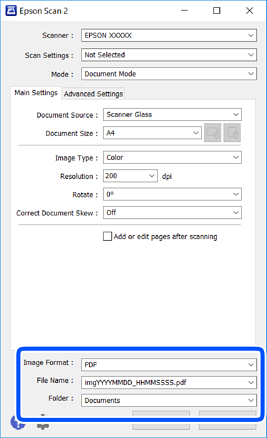
Weka mipangilio ya kuhifadhi faili.
-
Fomati ya Picha: Teua umbizo la kuhifadhi kutoka kwenye orodha.Unaweza kufanya mipangilio ya kina kwa kila umbizo la kuhifadhi isipokuwa BITMAP na PNG. Teua Chaguo kutoka kwenye orodha baada ya kuteua umbizo la kuhifadhi.
-
Jina la Faili: Thibitisha jina la kuhifadhi faili lililoonyeshwa.Unaweza kubadilisha mipangilio kwa jina la faili kwa kuteua Mipangilio kutoka kwenye orodha.
-
Folda: Teua kabrasha la kuhifadhi taswira iliyotambazwa kutoka kwenye orodha.Unaweza kuteua kabrasha jingine au uunde kabrasha jipya kwa kuteua Chagua kutoka kwenye orodha.
-
-
Bofya Changanua.
